
内容一键签发到多个栏目
一、进入到签发栏目位置的方式
方式A:先登录后-----进入会员中心------点击“我签核的内容”------点击”属性”------进入设置状态界面;
进入会员中心详细教程>>
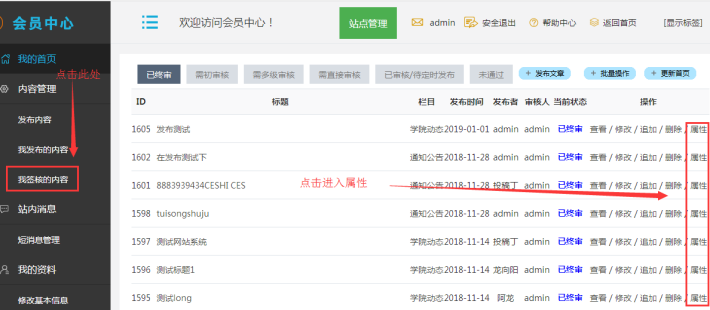
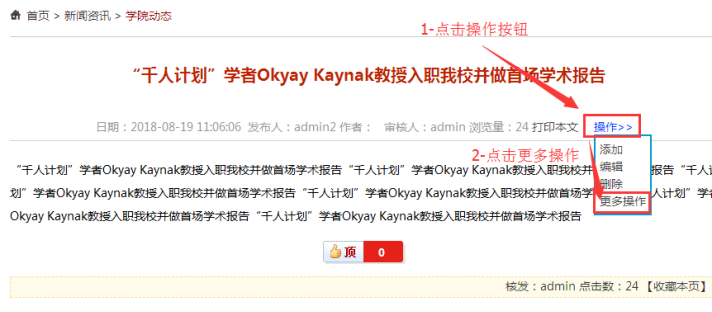
方式B:先登录后-----打开某篇内容-------点击“操作”按钮------点击”更多操作”------进入设置状态界面;
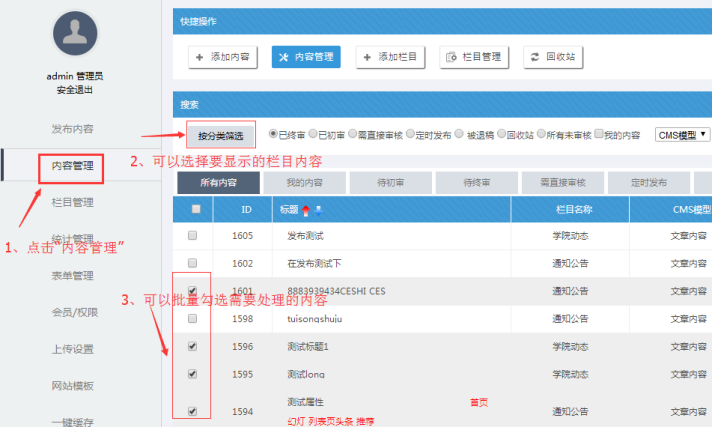
方式C:批量内容进行设置
登陆网站后台--------点击“内容管理”---------选择要显示的内容,或筛选栏目显示的内容---------可以批量勾选多个内容
---------然后进行相关设置
下图就是显示状态,可以进行“内容签发”、“数据推送”、“属性设置”、“权重设置”等操作,底部就是各个操作选项:

各个功能操作如下:
二、“签发内容到多个栏目”的操作
我们有时候需要将一篇或多篇内容,签发到多个栏目显示,就可以用到“签发到多个栏目”操作;相当于在这些栏目重新发布了内容。
A:内容签发到多个栏目
操作步骤: 进入操作页面后---------点击“签发到多个栏目”---------点击“选择”按钮,进行栏目选择---------然后看看是否修改签发时间(就是新内容显示的发布时间)-------点击确定
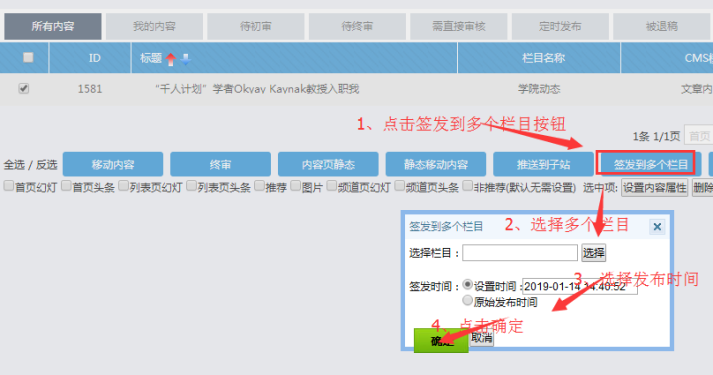
B:上图中,栏目选择可以勾选多个
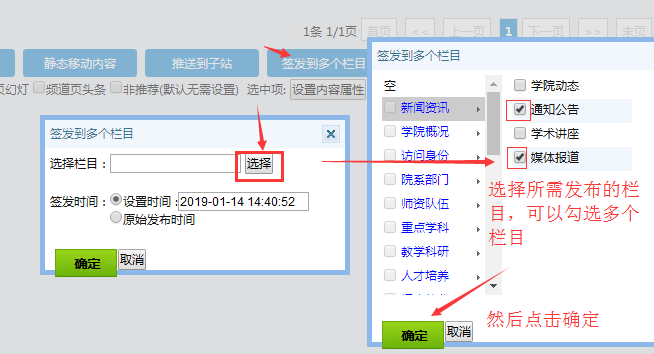
上面的操作完成,内容也签发完毕了。
三、“设置内容属性”的操作
如果需要将不同的内容,在不同的位置显示,就可以利用内容属性功能;比如我们最常用属性是的在只在幻灯片上、头条、推荐位置处显示。
A:勾选状态-----点击设置
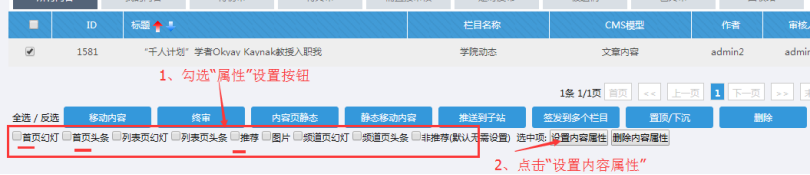
操作步骤: 进入操作页面后---------勾选所需属性(可以多选)---------点击“设置属性按钮”按钮,-------点击确定
B、首页幻灯片效果与位置
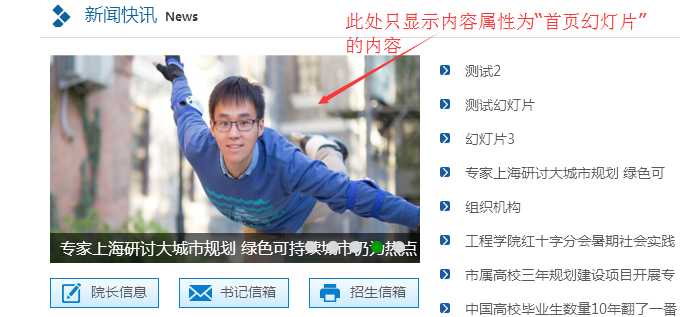
上面的属性中,勾选了“首页幻灯”属性的,可以在这个位置显示。
(查看效果,可以先更新标签缓存,再静态首页,最后刷新下浏览器页面)
C、首页头条效果与位置
上面的属性中,勾选了“首页头条”属性的,可以在这个位置显示。
(查看效果,可以先更新标签缓存,再静态首页,最后刷新下浏览器页面)

D、推荐属性效果与位置
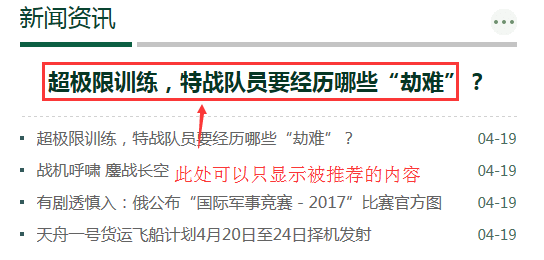
上面的属性中,勾选了“推荐”属性的,可以在这个位置显示。
(查看效果,可以先更新标签缓存,再静态首页,最后刷新下浏览器页面)
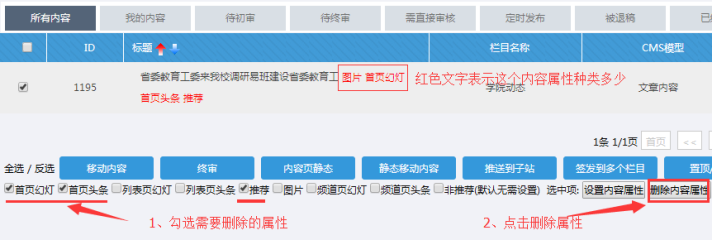
E、如果要删除属性,如何操作?
上面的属性中,勾选了需要删除属性的,点击删除内容属性,那么这个内容就不会在对应位置显示了。
(查看效果,可以先更新标签缓存,再静态首页,最后刷新下浏览器页面)
四、“设置权重”的操作
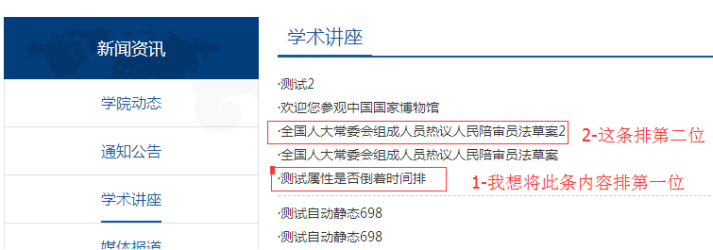
如果我们需要将一些重要的内容,多篇内容不按时间发布排序,而是将他根据需要置顶排序;就可以用到权重功能。比如下面这个需求
A:设置权重
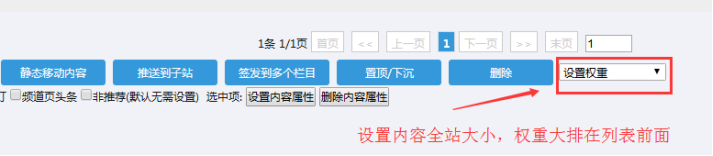
操作步骤: 进入操作页面后---------点击“设置权重”---------选择权重数值(权重数值大的排在前面)--------查看对应列表效果
(查看效果,可以先更新标签缓存,再静态首页,如果栏目也是静态页,也最好静态下栏目,最后刷新下浏览器页面)
五、“移动内容”的操作
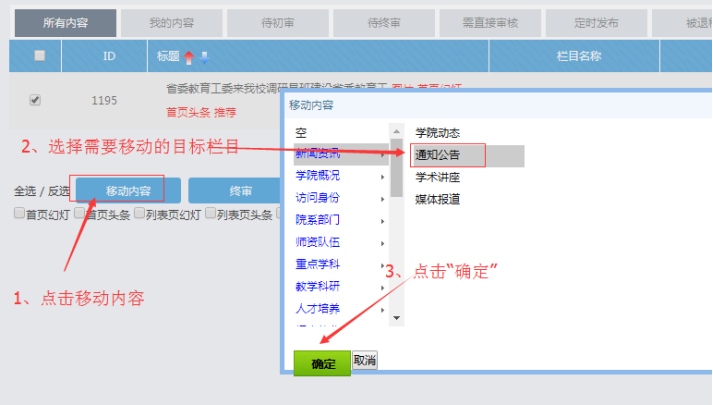
我需要将一篇或多篇内容,一键移动到其他栏目;就可以用这个移动内容按钮。
A:内容移动到其他栏目
操作步骤: 进入操作页面后---------点击“移动内容”---------进行栏目选择,点击确定---------然后查看效果
(查看效果,可以先更新标签缓存,再静态首页,最后刷新下浏览器页面)
六、“内容置顶/下沉”的操作
这个和权重的操作效果一样,只是这个对多个置顶的内容不能根据需求调整排序。
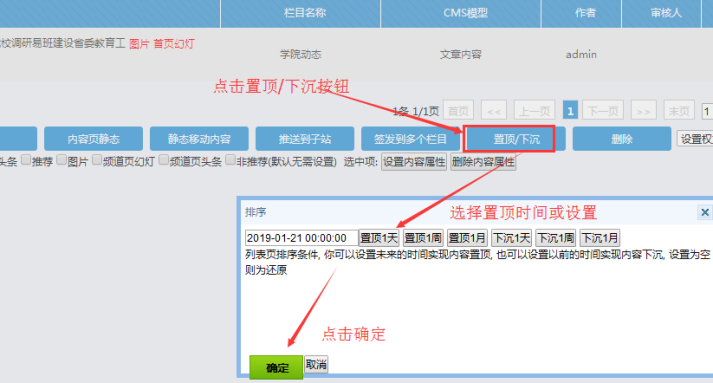
A:内容置顶/下沉
操作步骤: 进入操作页面后---------点击“置顶/下沉”---------点击选择时间---------点击确定
(查看效果,可以先更新标签缓存,再静态首页,如果栏目也是静态页,也最好静态下栏目,最后刷新下浏览器页面)
七、“推送数据给子站”的操作
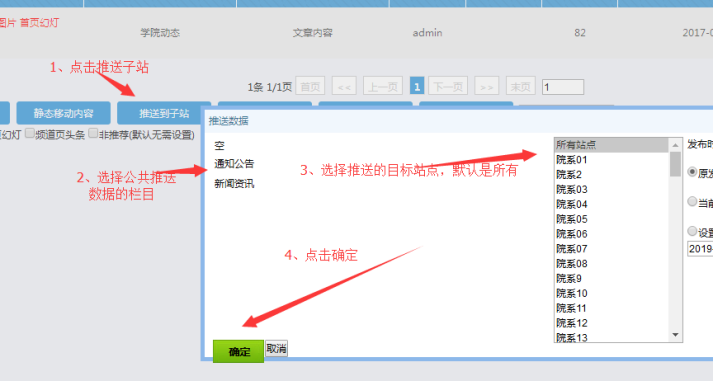
我们需要将主站一篇或多篇内容,推送给站群下属的子站,就可以用到此功能;相当于在这些子站中重新发布了这个内容。
A:内容签发到多个栏目
操作步骤: 进入操作页面后---------点击“推送到子站”---------选择公共站群栏目(事先创建好的,各子站有栏目提早和公共站群栏目做了对接了)--------------点击确定
(查看效果,可以先更新标签缓存,再静态首页,如果栏目也是静态页,也最好静态下栏目,最后刷新下浏览器页面)

Copyright©www.php168.net all rights reserved 粤ICP备11009525号-1Powered by 国微CMS Code 2003-2025 PHP168 S 广州国微软件科技有限公司