
一、附件服务器端口配置(例82端口)
注:只有一个公网ip,即可采用域名+82端口的形式访问附件
需要协调客户的信息中心进行操作:
将客户提供的公网ip的82端口映射到附件服务器内网ip的80端口,即可采用www.php168.net:82的形式访问附件。
二、ewebeditor配置
1. 绑定域名到对应目录
a) 添加虚拟主机(参照域名绑定教程)
b) 修改监听端口(listen),将80换成82
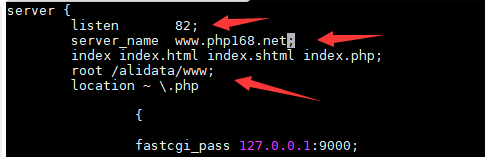
c) 重启nginx
2. 将动态服务器中的ewebeditor文件夹复制到附件服务器的域名绑定目录下(aldata/www)
注:若没有ewebeditor文件夹,请参考其他教程自行安装
3. 修改ewebeditor目录下的配置文件(动态服务器和静态服务器两处都需要修改)
a) 编辑ewebeditor/php/config.php
b) 修改文件中的sLicense内容项,此处填写ewebeditor官方提供的授权码。
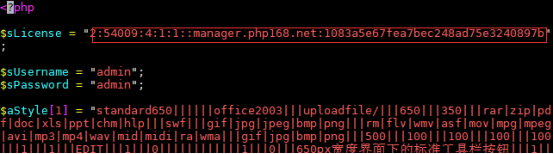
注:附件分离中授权码需要填写两个,分别为动态服务器域名和附件服务器域名的授权码,需要ewebeditor官方获取授权码(两个授权码之间用分号隔开)。
例下图:

c)修改ewebeditor后台登录的账号密码
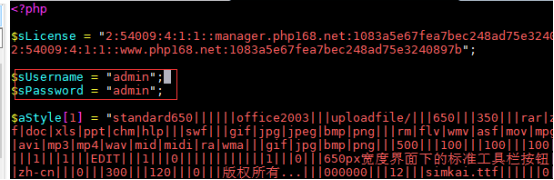
注:$sUsername为账号,$sPassword为密码
4. 进入ewebeditor后台配置(动态服务器和静态服务器两处都需要修改)
a) 输入域名+82加ewebeditor后台地址,输入账号密码登录
(http://www.php168.net:82/ewebeditor/admin/default.php)
b) 进入对应的样式面板设置
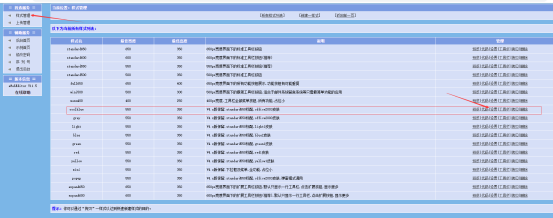
c) 修改路径模式:绝对全路径;修改上传路径:../uploadfile/;修改文件服务接口路径:http://www.php168.net:82/ewebeditor。点击底部提交。

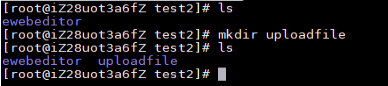
5. 在ewebeditor目录同一级下创建uploadfile文件夹,存放上传的附件
a) 创建uploadfile文件夹(mkdir uploadfile)
6. 递归授予ewebeditor和uploadfile文件夹www用户组
chown www:www -R /alidata/www/

本教程文档:

Copyright©www.php168.net all rights reserved 粤ICP备11009525号-1Powered by 国微CMS Code 2003-2025 PHP168 S 广州国微软件科技有限公司
