
主站的内容静态操作
说明:为何要静态化,静态后的格式都是html结尾的,就是不需要连接数据库就能访问网站,极大增加系统负载、速度和系统安全性。所以静态的设置是非常重要的。如果发现内容没有更新显示,就第一时间想到更新静态操作。
操作下面静态的前提是静态开启了!
根据你的所需进入下如下操作:(操作后,需要刷新页面看效果)
A:如果看不到PC版首页效果,就静态PC首页
B:看不到移动版首页效果,就静态移动版首页
C:看不到栏目更新效果,就静态栏目
D:看到内容静态有问题,就静态内容
E:如果要对最近的内容重新静态,就静态最新的内容
操作教程如下:
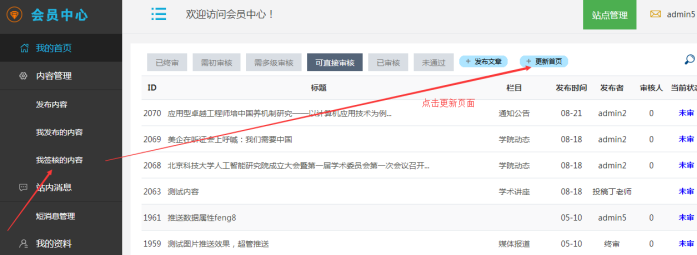
一、静态化PC首页(在会员中心的方式)
由于我们发布内容在会员中心,所以最常规的更新首页方式,在会员中心进行操作。
进入会员中心(域名/u.php)----------- 点击“我签核的内容”--“更新首页“即可
二、静态化PC首页(在后台的方式)
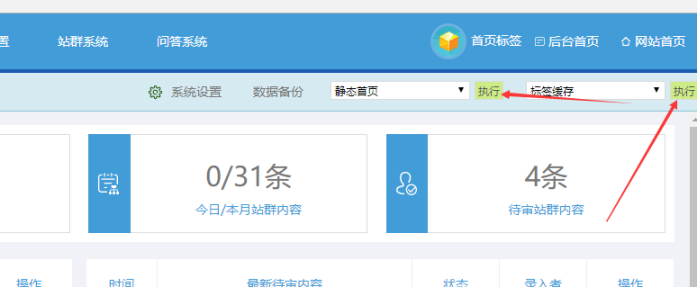
后台也可以更新首页静态,一般是先更新标签缓存,在静态首页。
静态化首页-------先进入网站后台-------先更新标签缓存(执行)------点击静态首页(执行)-------PC首页就静态了
三、静态化移动版首页(在后台的方式)
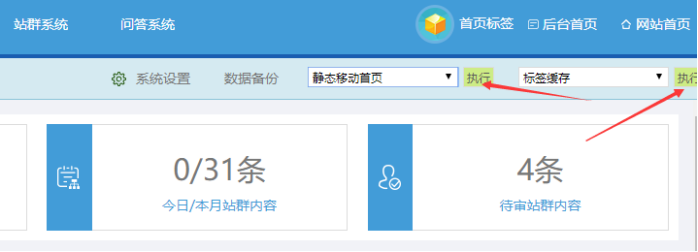
后台可以更新移动版首页,一般也是先更新标签缓存,再静态移动首页。
静态化移动版首页-------先进入后台--------先更新标签缓存(执行)------点击静态移动首页(执行)-------
移动首页就静态了
四、静态主站栏目
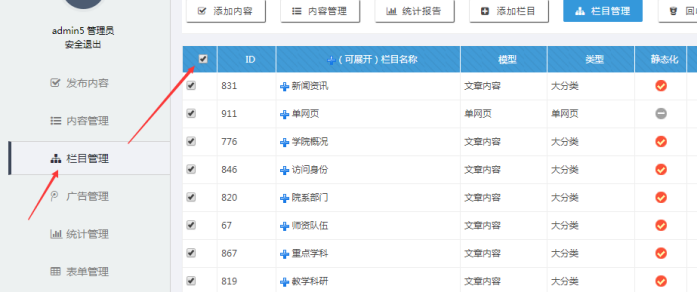
栏目列表如果没有看到内容更新,就可以更新栏目静态。
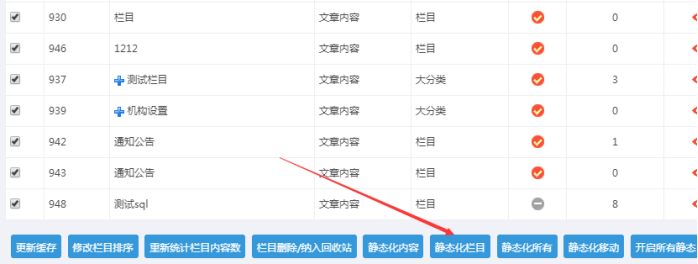
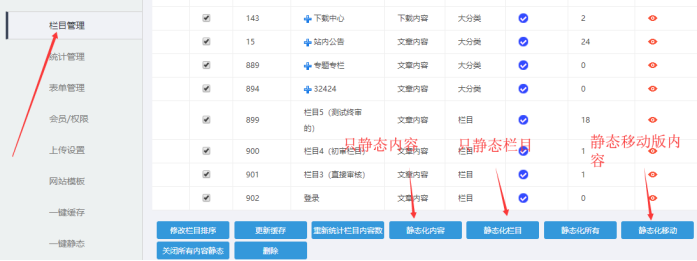
进入后台------点击栏目管理------勾选所有栏目--------点击静态化栏目即可(小列表可以自动静态,大分类需要手工操作此处。所以我们需要经常点击静态栏目)
五、静态主站内容
如果内容打不开,则需要静态内容。可以勾选对应所需的栏目或所有栏目。
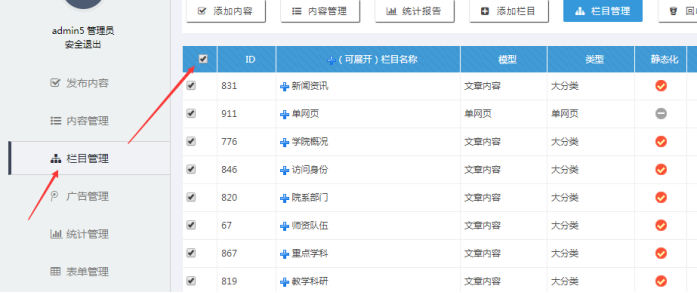
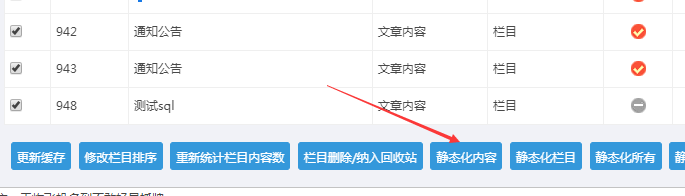
进入后台-----勾选左边的栏目管理--------点击静态化内容即可(后续新发布的可以自动静态的)
六、静态移动版内容(栏目+内容)
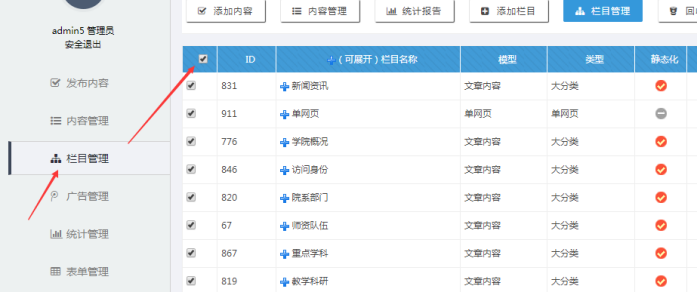
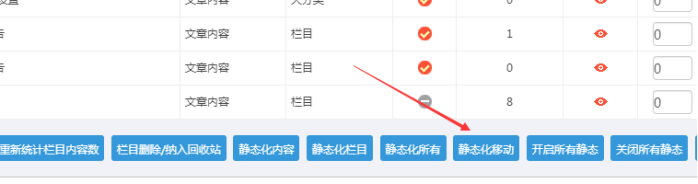
如果手机版内容没有更新,则需要静态手机版内容。操作时勾选对应所需的栏目或所有栏目,点击“静态化移动”即可!
七、只静态最近发布的内容
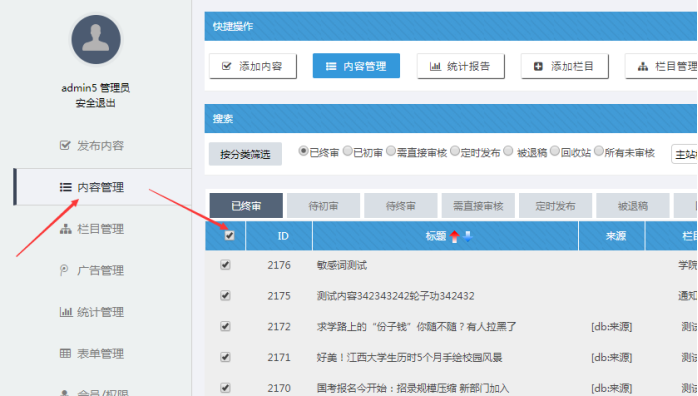
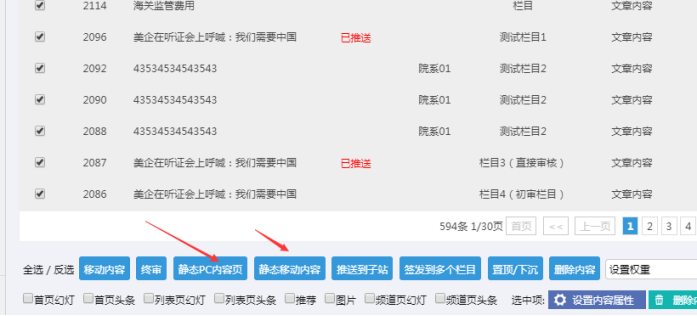
如果只想静态最新发布的内容;点击内容管理----全选当前页内容-----点击“静态内容”
八、如果内容变形,需要重新静态
如果碰到内容页面变形,就需要先更新全站缓存或更新模板缓存,再重新静态对应的内容或栏目即可。

Copyright©www.php168.net all rights reserved 粤ICP备11009525号-1Powered by 国微CMS Code 2003-2025 PHP168 S 广州国微软件科技有限公司
