
国微站群子站logo、校训、背景图、网站名称、尾部信息修改方法
目 录
一. 统一登陆入口 .................................................................................................2
三. 修改站点名称和底部信息 ................................................................................7
四. 网站头部背景、尾部背景、主体背景 ..............................................................10
一. 统一登陆入口页面
A、打开统一登陆地址
统一登录的一般网址是: 动态域名/dl.html (具体网址由管理员提供)
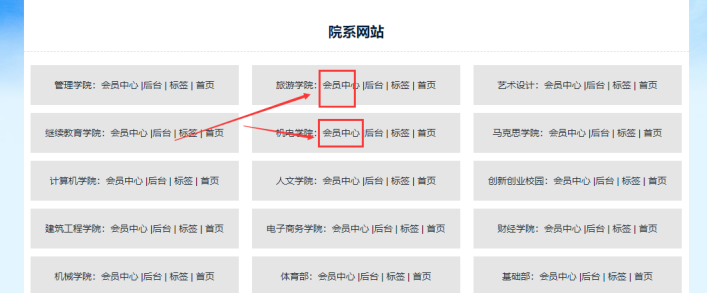
----------点击各自站点【会员中心】------输入账号和密码:
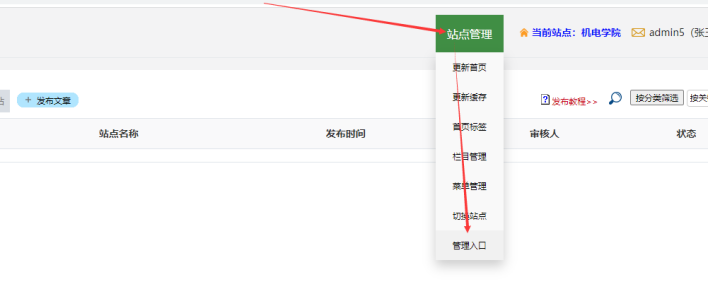
进入会员中心后----------点击【站点管理】-------点击【管理入口】 :
二. 上传logo和校训
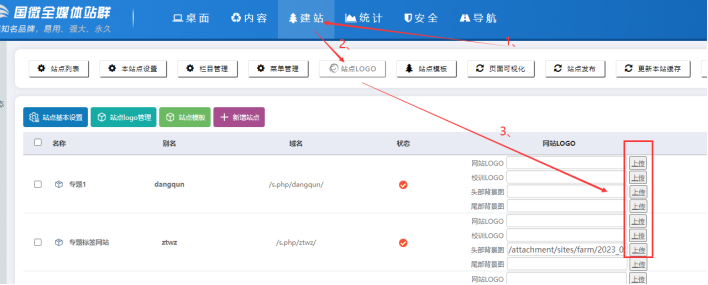
A、进入后台后----点击【建站】-----【站点logo】按钮-------可以看到所有站点列表
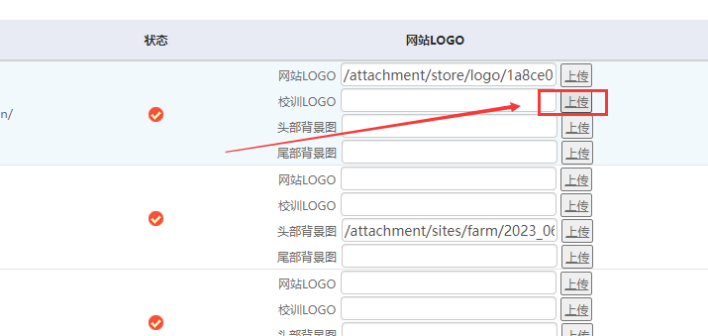
右边可以上传所有站点的logo、校训,主要是这两个。如果头部背景图和尾部背景图也有需要修改的,有可以上传;此处可以多个站点批量上传
B、网站logo上传
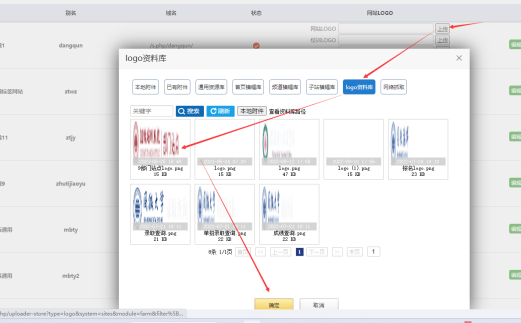
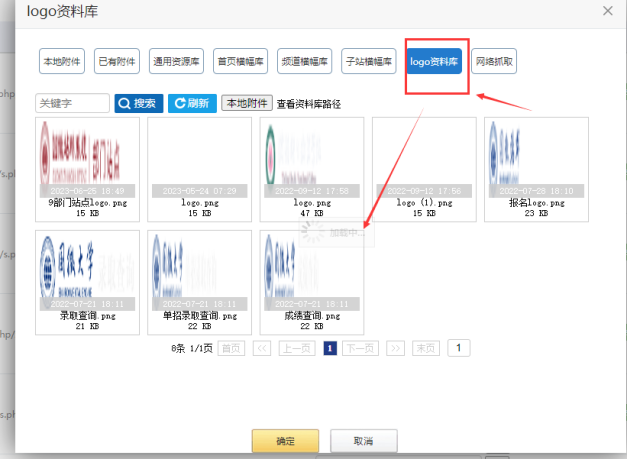
点击右边的【上传】按钮------在弹出框中,我们一般从资源库里面查找,点击【logo资源库】-------选定对应的logo------点击【确定】
C、校训logo上传
点击右边的【上传】按钮------在弹出框中,我们一般从资源库里面查找,点击【logo资源库】-------选定对应的校训图片------点击【确定】
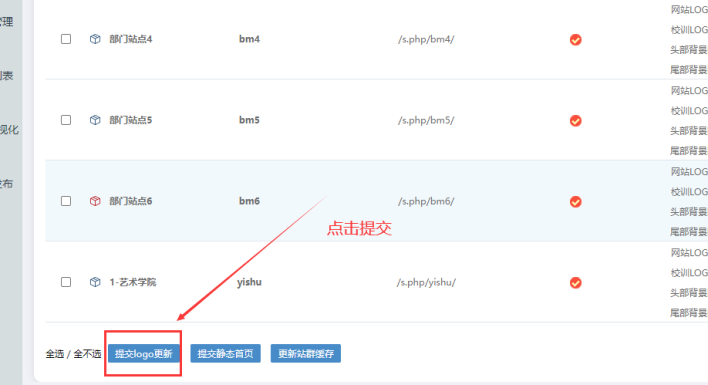
D、最后点击【提交logo更新】
E、资源库说明
子站的logo和校训,基本都在这个【logo资源库】里面
三. 修改站点名称和底部信息
A、进入后台后----点击【建站】-------可以看到所有站点列表
右边可以上传所有站点的logo、校训,主要是这两个。如果头部背景图和尾部背景图也有需要修改的,有可以上传
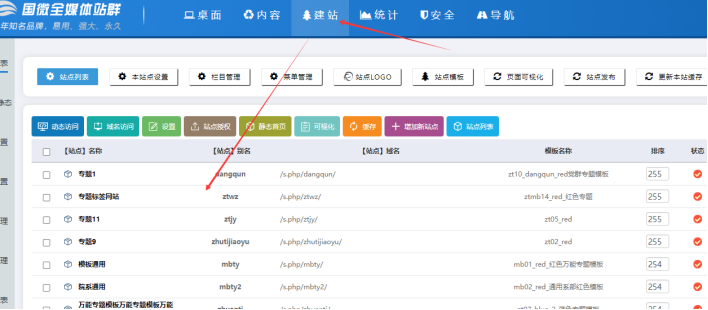
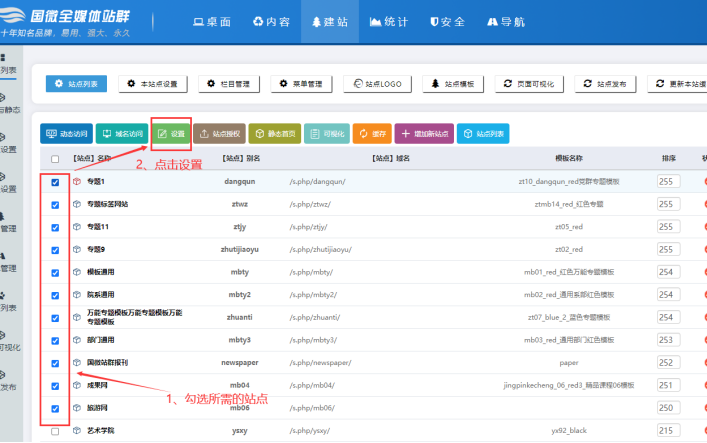
B、勾选所需编辑的站点-------点击【设置】-------这样这批站点可以全部新窗口打开,批量进行设置上的内容填写
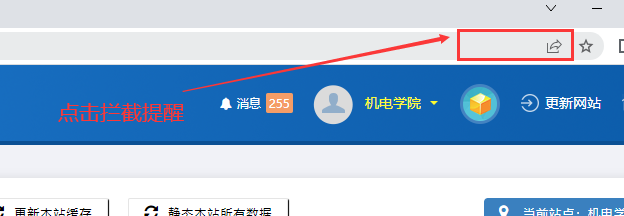
说明:需要用谷歌浏览器;如果第一次设置的时候,浏览器会拦截,点击浏览器弹出框进行允许设置
C、如果浏览器拦截,一般点击设置后,5到10秒,这个地方会有一个提醒,鼠标点击进去,然后设置允许即可。然后那些站点勾选勾选,再点击设置即可。
D、操作成功后,浏览器上会显示多个站点的页面设置,可以批量快速处理了

E、以旅游网为例:站点名称这个地方不用修改
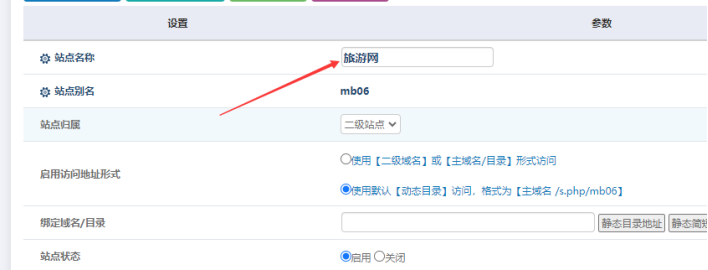
(1)、此处填写站点名称,一般学校名字在前面,系部名称在后面。两个填写一样即可;比如北京大学旅游管理系
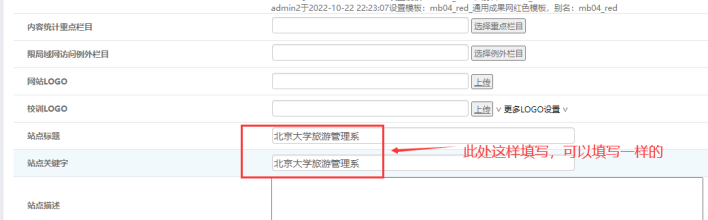
(2)、网站底部信息,如果网站底部信息都是一样的,就填写一样。
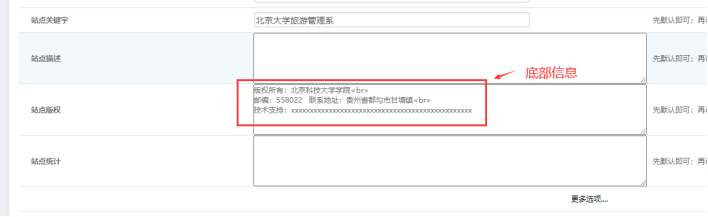
如果需要换行,就中那个位置加个 <br> 表示此处换行。
四. 网站头部背景、尾部背景、主体背景
1、头部背景的位置(不一定每个网站都生效)
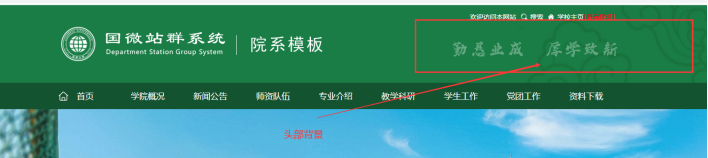
2、尾部背景的位置(不一定每个网站都生效)

3、主体背景的位置(不一定每个网站都生效)
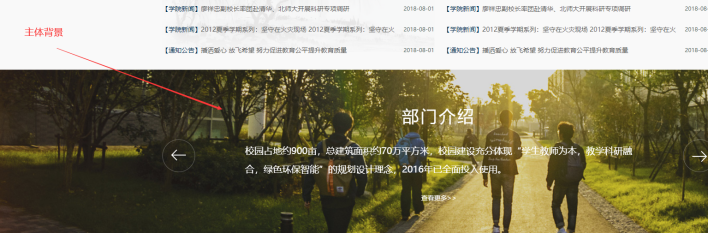
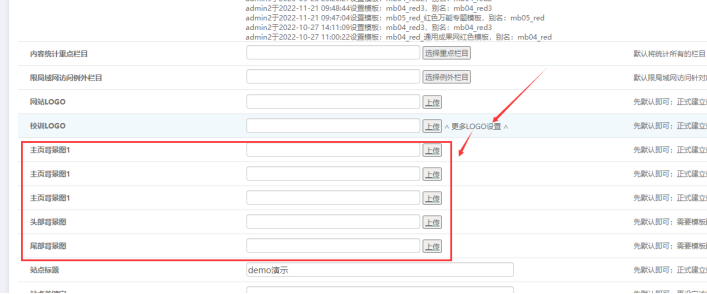
4、上面三处的地方哪里设置呢(不一定全部生效,取决于模板有没有提早这样制作)
A、进入站群后台--------点击建站-------------点击某个站点右边的【编辑】
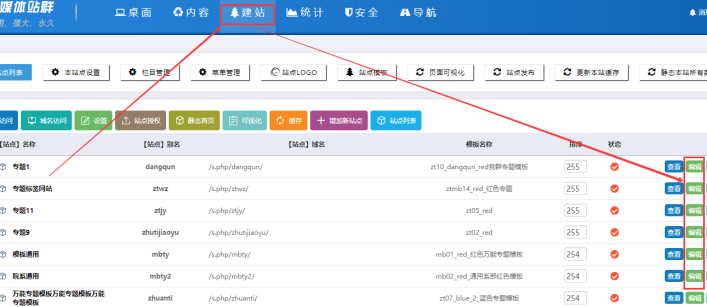
B、在对应的页面,点击【更多logo设置】---------在这个对应的页面,上传所需的头部背景图、尾部背景图、主体背景图
五. 更新缓存、静态首页看到效果
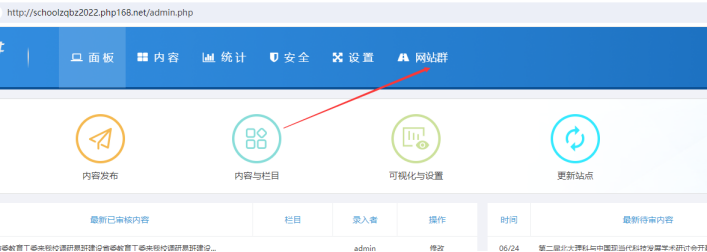
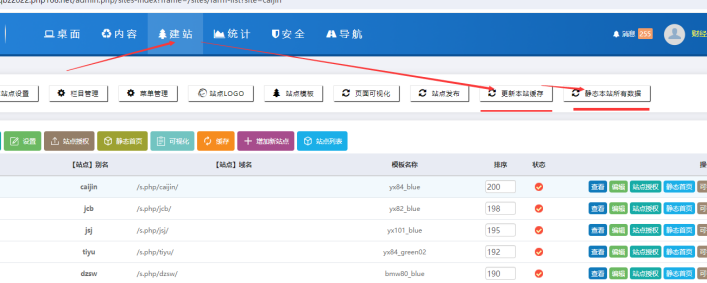
进入站群后台---点击【网站群】----点击【建站】---点击【更新本站缓存】---点击【静态本站所有数据】:
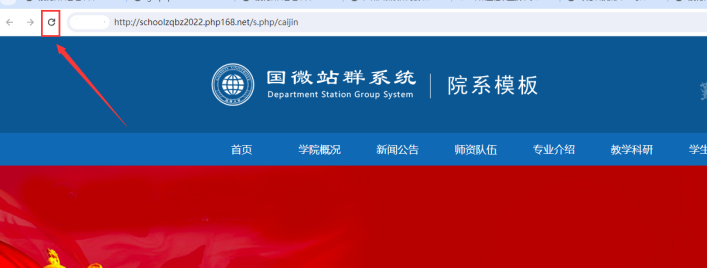
最后刷新当前页面即可看到效果(可以快速刷新两次):
文档教程:

Copyright©www.php168.net all rights reserved 粤ICP备11009525号-1Powered by 国微CMS Code 2003-2025 PHP168 S 广州国微软件科技有限公司
