
网络问政教程(新版)
一:网络问政的组成模块
A:主要是这几个模块:领导信箱模块、意见征集模块、问卷调查模块、在线访谈模块
B:后台一般是超管仅做设置使用;其他操作处理均在前台操作管理,非常易用。
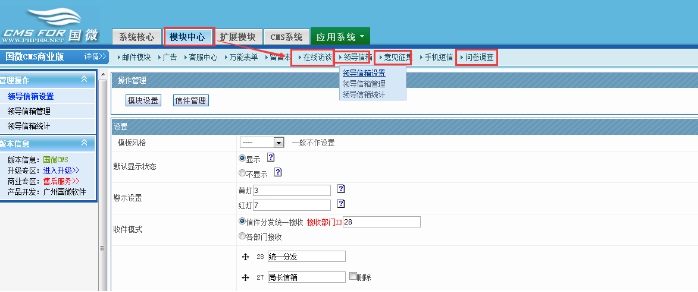
普通用户使用
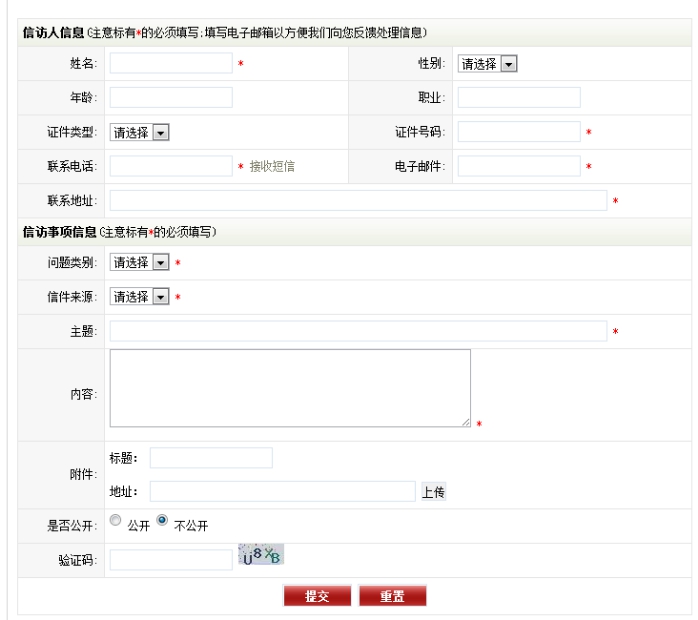
1、用户写信:
点击写信按钮,出现填写表单页面,根据情况填写即可;里面的敏感信息,包括个人资料,只有网站管理员和自己可以看到,其他没有权限查看。
系统即支持游客写信,也支持注册用户写信;游客写信一般只能通过“查询码”查询信件进度;注册用户同时可以在会员中心的信件管理中心查看到信件进度。
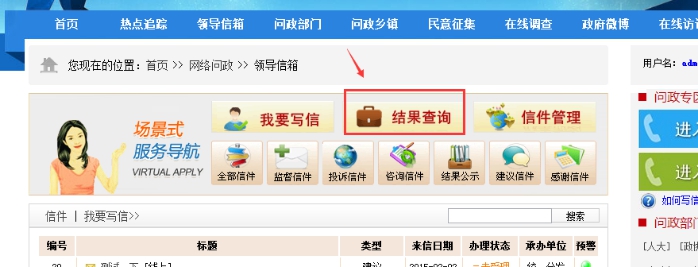
2、用户查询信件状态:
A:用户点击结果查询按钮
B:此处输入查询码
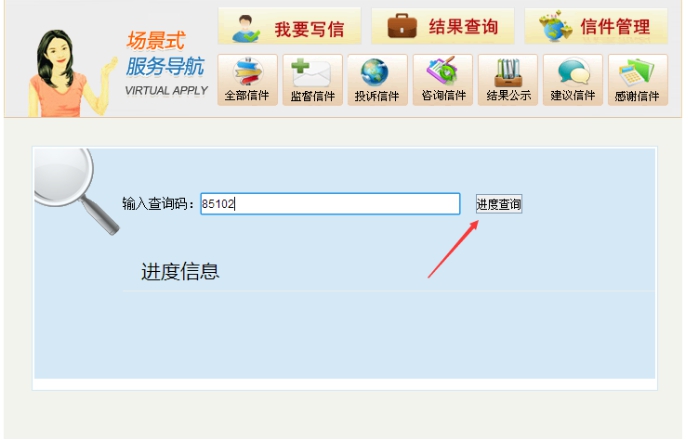
C:输入查询码后,可以看到自己信件的处理状态
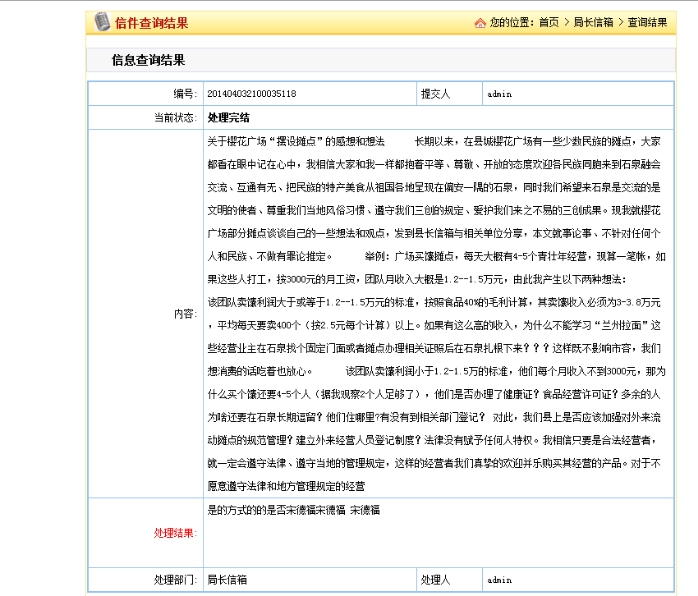
信件分发管理员使用教程
信件前台处理 之 信件分发
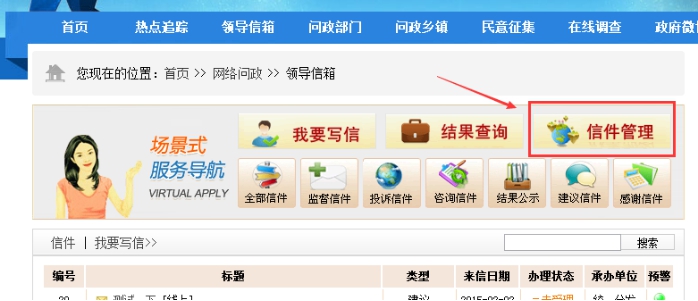
A:管理员点击“信件管理”,即可处理没有分发的信件
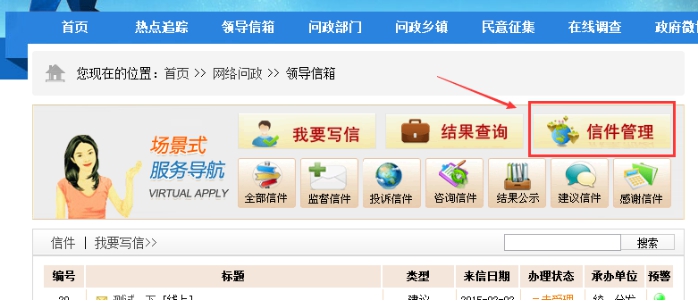
B:也可前台打开信件内容,可以看到 “处理”和“短信”两个按钮。点击处理进入此信件管理界面。只有有权限的人才能看到此按钮和点击进入,各个部门的权限人员不同。 我们这一步先让 总的管理员进行信件分发的工作
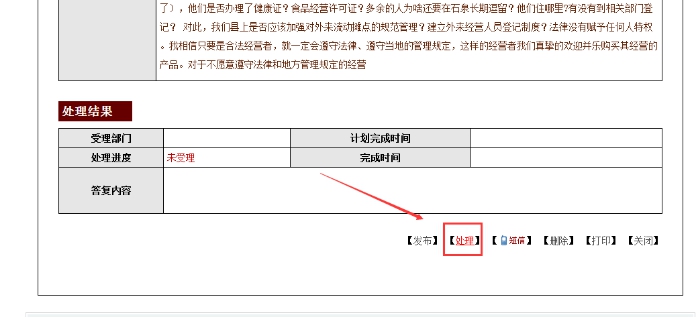
C:管理员分发信件需要填写这几个地方:
信件流转:选择此信件需要处理的部门。 问题类别:如果觉得此信件类别有误,可以调整。
报送建议: 就是总管理员可以给部门管理员留言,标明此信件的处理提醒事项。普通用户看不到这些提示。
计划完成时间:就是总管理员可以为此信件设定一个完成时间。最后提交。
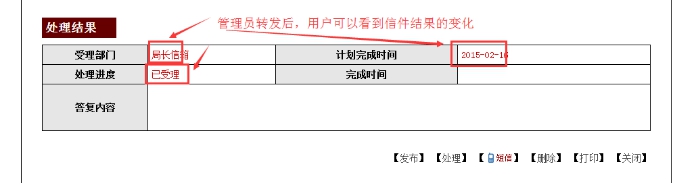
至此:信件分发完成;分发后,信件状态自动从“未受理”变为“已受理”
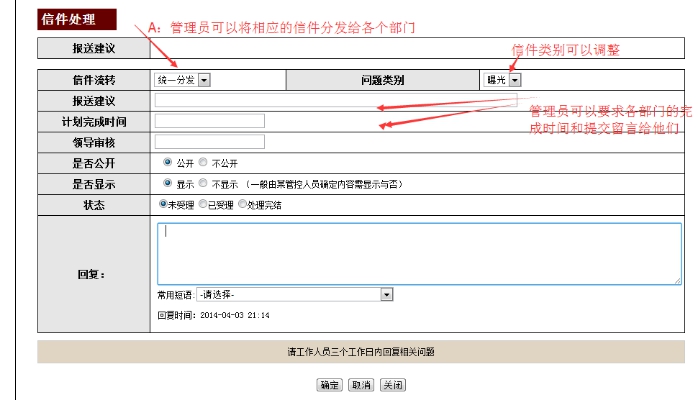
在前台的用户,就可以看到这些变化的信息了。
部门管理员的信箱使用教程
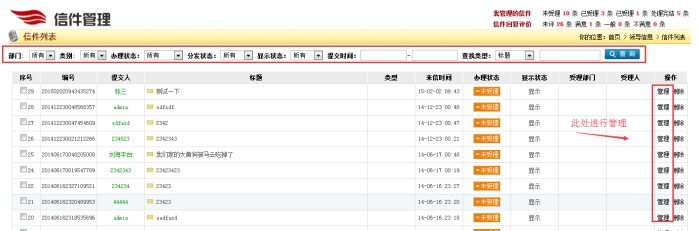
A:进入信件管理界面:点击信件管理按钮,就可以看到自己需要的管理信件
此处可以筛选相关未处理的信件,没有权限管理的信件,该用户是看不到的。
C:信件处理与回复
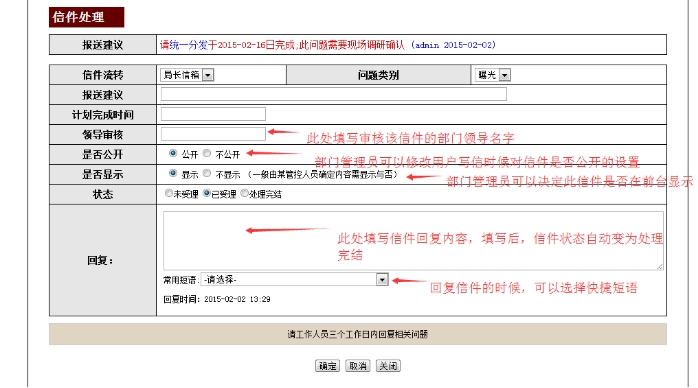
同样也是打开某个信件页面,点击下面的 “处理”按钮,有几个地方需要填写
A:报送建议:我们可以看到总管理员给我们发的报送建议,里面包括留言和完成日期。
B:领导审核:可以手工填写自己所属部门的审核领导(一般都是很多单位需要大约出来,给领导签核,然后存档)
C:是否公开:这个地方由写信用户提交信件的时候,做的设置,管理员可以修改。
D:是否显示:管理员可以决定此信件是否在前台显示,有些信件比较敏感,不会在列表显示的。
E:回复:可以详细回复信件内容。下面有常用短语可以使用,增加效率,这个常用短语可以后台添加。
最后点击确定,这样,一个信件就处理完毕了。只要信件回复,信件状态就会表示处理完结。
D:短信通知:
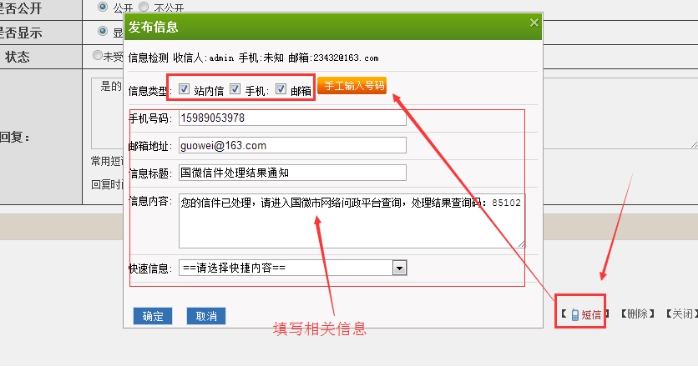
另外,我们可以打开此信件内页,点击短信按钮--------选择手工输入号码--------勾选你要通知他的方式;
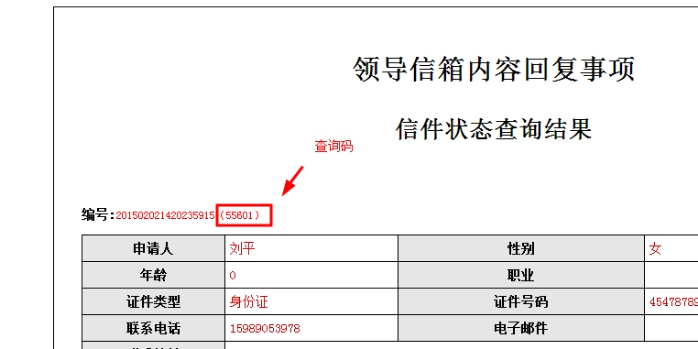
填写相关信息,一般是通知他信件处理状态和查询码。查询码就是在信件的顶部可以看到(只有管理员看看到)
查询码位置:
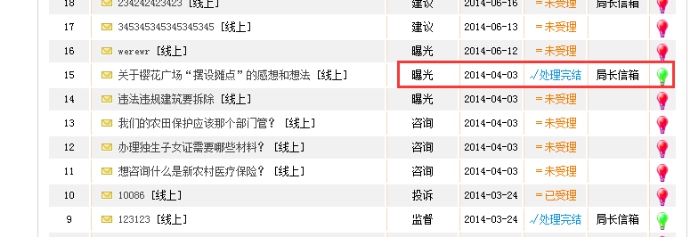
E:信件处理后,列表的中信件状态就变为 处理完结

Copyright©www.php168.net all rights reserved 粤ICP备11009525号-1Powered by 国微CMS Code 2003-2025 PHP168 S 广州国微软件科技有限公司