
文档图片太大上传不显示的问题处理
如果我们上传的word文档或粘贴的word内容,里面的图片无法显示出来,一般情况是文档里面的图片超过了限定最大值,一般默认的图片默认值是8M; 如果超过了,就无法显示了。
另外,我们看到一种现象是:明明word整个文档只有3M,还是图片上传不了;实际上将里面的图片另存为到本地,图片实际大小将超过8M或10M的最大值。
解决这种问题的方法,就是将图片处理下(就是将图片处理变小)后,再粘贴到word中。方法简单易用。
方法一、在word中处理好图片大小
A、打开图片并缩放到合适大小
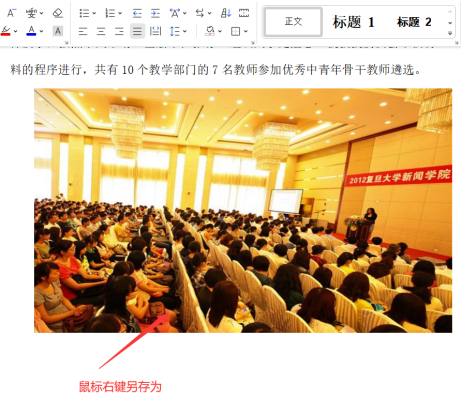
将word的里面的图片鼠标选定-----鼠标【右键】另存为到本地-------然后进入保存图片的文件夹,鼠标双击【打开】此图片
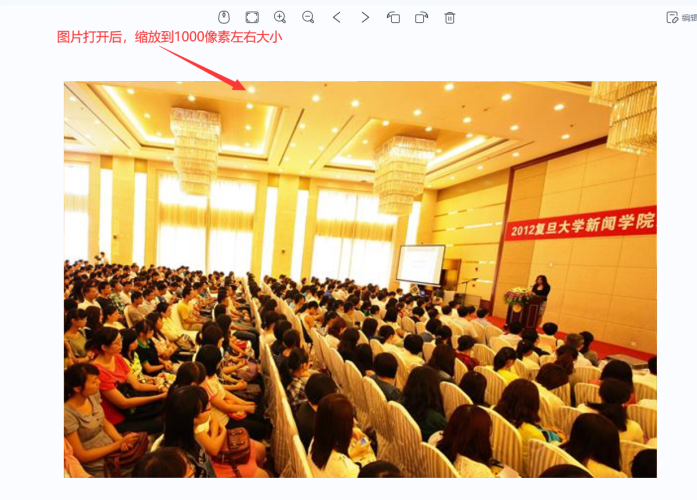
将图片打开后,缩放到1000像素左右(大概即可,可以大一点,也可以小点)
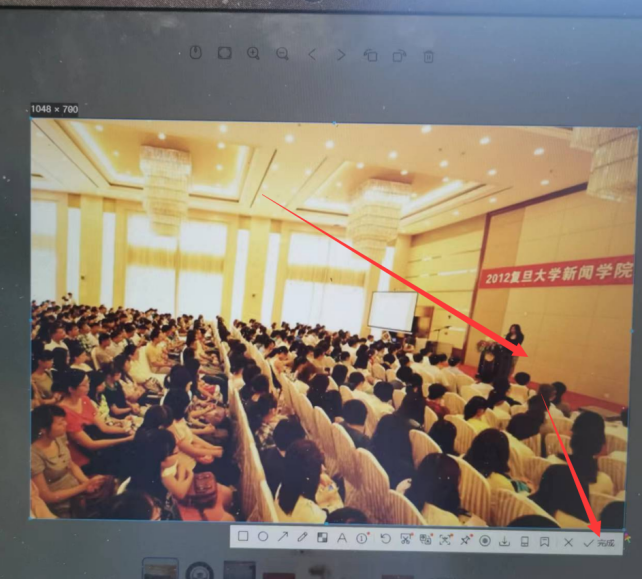
B、QQ切图工具保存图片
确定了电脑开启了QQ软件--------我们同时按住【Ctl+Alt+A】键--------选定图片区域-------点击【完成】
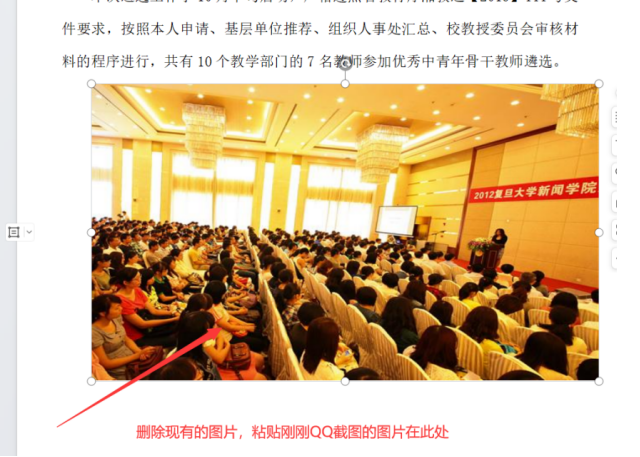
C、将处理好的图片粘贴到文档中合适位置
鼠标放在word对应位置,按住【Ctl+V】键,粘贴刚刚复制的图片到文稿对应位置了,这样一张图片就处理了,从一个10多M的图片,变成了1M,同时不影响图片的清晰度,因为最终网站也会对图片统一压缩到800像素宽度。
D、选定所有文档内容,重新粘贴或导入到编辑器中------并点击【一键排版】按钮
在上面处理好的文档中,全选所有内容包括图片------然后打开网站的编辑器,鼠标停在合适位置-----直接按【Ctl+V】键粘贴文稿和图片------这个过程中需要5到10秒,因为图片需要上传------最后点击提交即可。
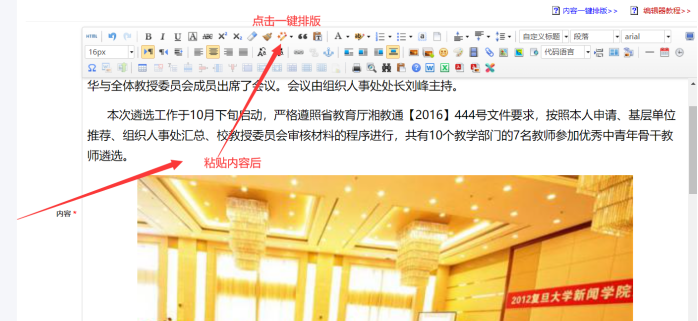
方法二、直接将图片上传到编辑器的方式
A、打开图片并缩放到合适大小
将word的图片【右键】另存为到本地-------然后鼠标双击【打开】此图片
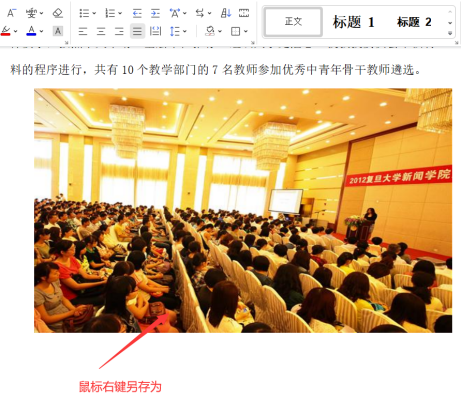
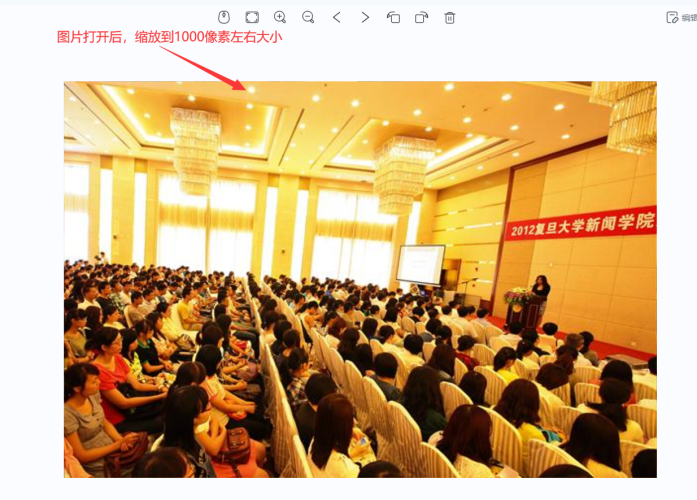
将图片打开后,缩放到1000像素左右(大概即可,可以大一点,也可以小点)
B、QQ切图工具保存图片
确定了电脑开启了QQ软件--------我们同时按住【Ctl+Alt+A】键--------选定图片区域-------点击【完成】
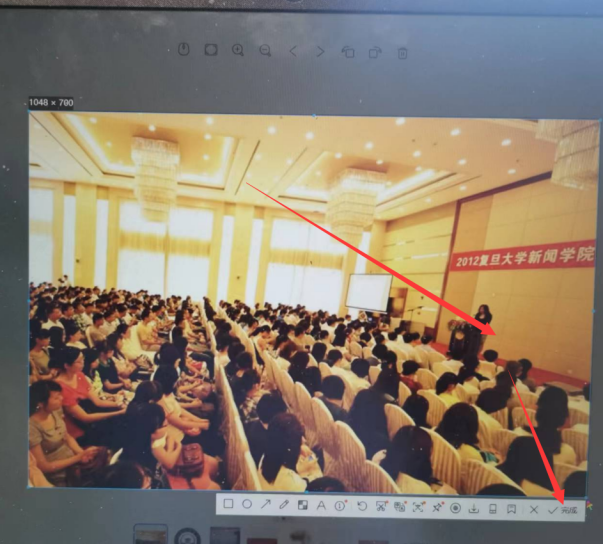
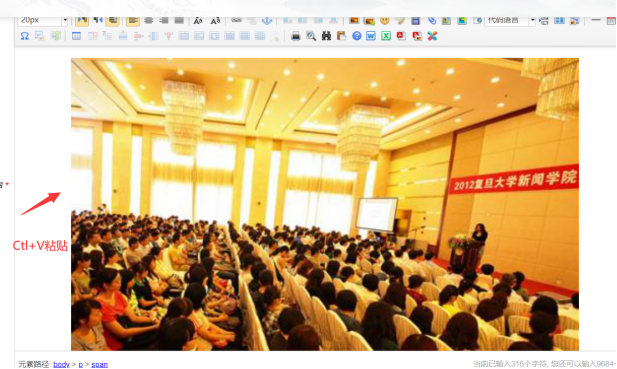
C、将处理好的图片直接粘贴到编辑器中合适位置
鼠标放在编辑器对应位置,按住【Ctl+V】键,粘贴刚刚复制的图片到编辑器对应位置了,这样一张图片就处理了(这个过程需要等个5到6秒,因为图片正在上传需要点时间),从一个10多M的图片,变成了1M,同时不影响图片的清晰度,因为最终网站也会对图片统一压缩到800像素宽度。
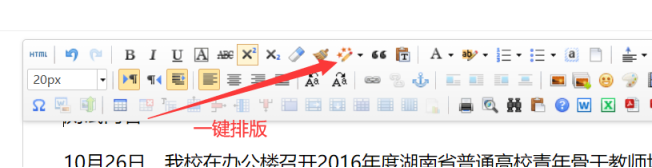
D、最后点击【一键排版】
所有的图片处理后,最后点击【一键排版】,所有的格式就按正常的格式了。
-----------------------------------------其他注意事项方法--------------------------------------
E、编辑插入进来的图片(有时候如何让图片更清晰)
有时候,我们是一些比较大招生图片或者比较小的图片,上传后因为会自动压缩到800像素,就会造成不清晰,这个时候的处理方法如下:
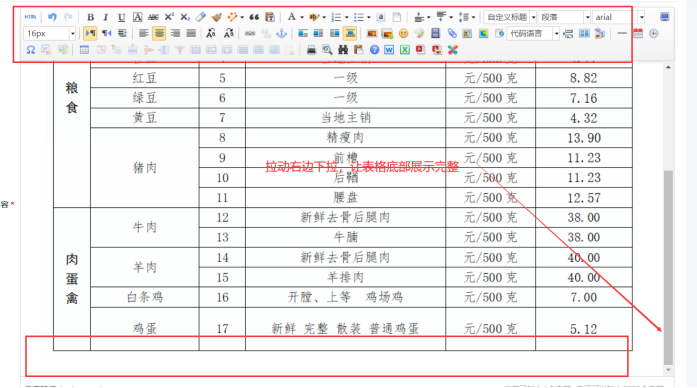
图片上传在编辑器里面显示后-------鼠标拉动下右边的滑动块,向下拉动,让这个图片的底部显示出来,最好编辑器的顶部按钮也能同时显示,方便操作:效果如下
接下来鼠标点击图片,就是【选定图片】-------鼠标点击图片【居中】按钮--------然后鼠标点击图片下方显示的【修改】按钮:说明一下,如果不展示图片尾部,这个修改按钮就显示不出来
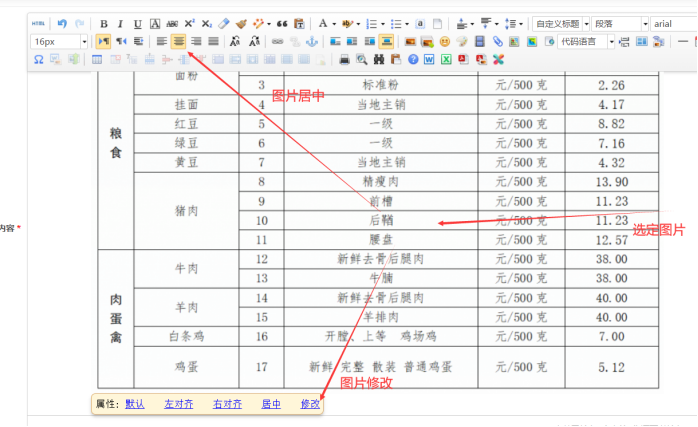
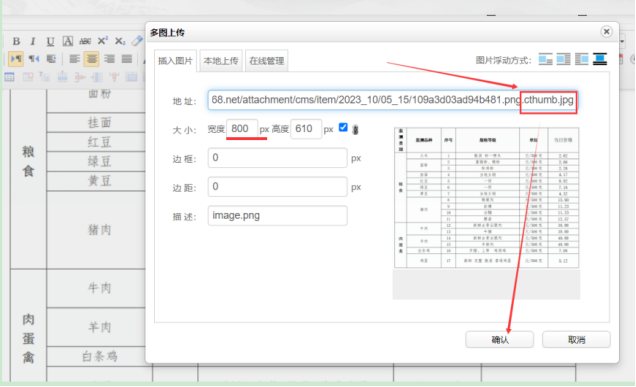
如何让让表格更清晰:鼠标放到下面图片地址栏,滑到最后,删除【.cthumb.jpg】这个缩略图格式,从而保留了原图。就是保留到png格式结尾--------最后点击【确认】
备注:当然下面这里也可以修改图片的尺寸

Copyright©www.php168.net all rights reserved 粤ICP备11009525号-1Powered by 国微CMS Code 2003-2025 PHP168 S 广州国微软件科技有限公司