
表格使用教程
表格直接粘贴上传的方法(包括处理变形)
本文档视频教程如下:https://gwcms-linux.oss-cn-hangzhou.aliyuncs.com/v/2023/youhuabiaoge.mp4
默认导入的表格,会发现表格没有居中,表格宽度不合适、表格文字需要调整等,处理教程如下:
1、复制粘贴表格到编辑器
A、打开word文档,选定需要的表格内容,然后同时按住 ctl+C 键,进行内容复制
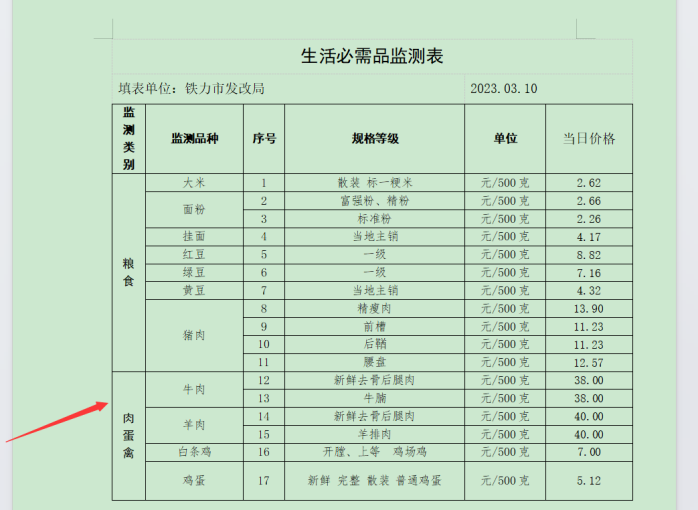
B、 打开网站的发布内容,并进入编辑器----------鼠标点击空白处---------同时按住 ctl+V 键,进行内容粘贴,效果如下:
这个时候我们会发现虽然表格复制进去了,但是表格没有居中,表格宽度不太合适,文字换行不太合适的情况,需要进一步调整
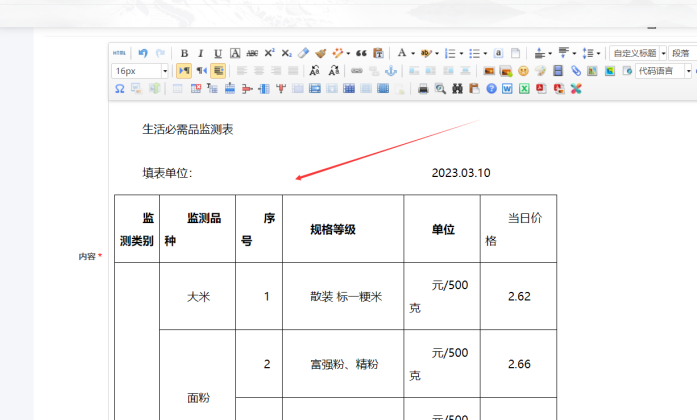
2、让表格居中的操作
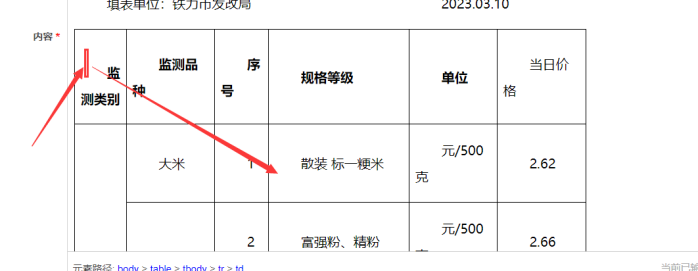
A、在编辑器中,选定当前表格。
鼠标点击表格的左上角空格处,按住鼠标左键不放,选定整个表格
B、选定表格后----------鼠标右键-----弹出框中选择【表格对齐方式】----选择【居中显示】
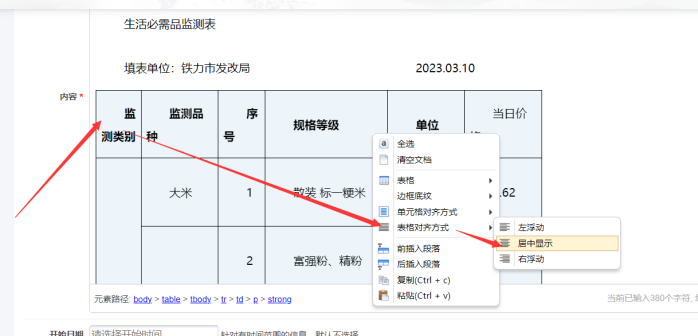
效果如下:
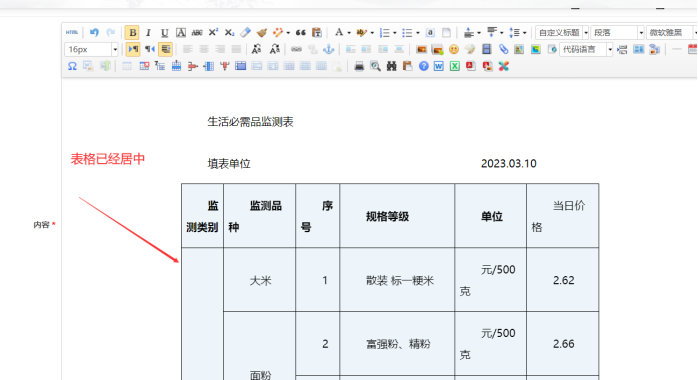
3、如何去掉表格文字的空格缩进
表格居中后,但是这个文字前的自动缩进,对表格形式影响比较大,我们可以采用去掉的方法
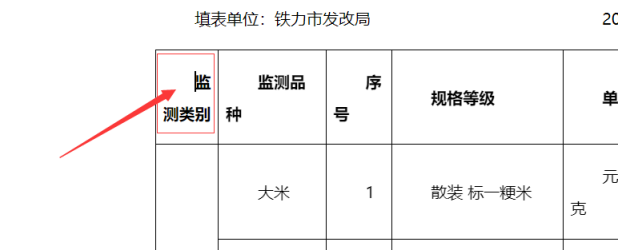
A、在表格选定的情况下------直接点击【取消或增加首行缩进】按钮
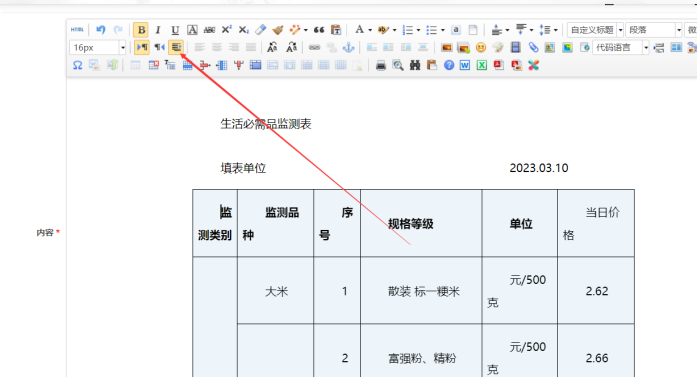
效果如下:所有文字的顶格缩进已经取消了
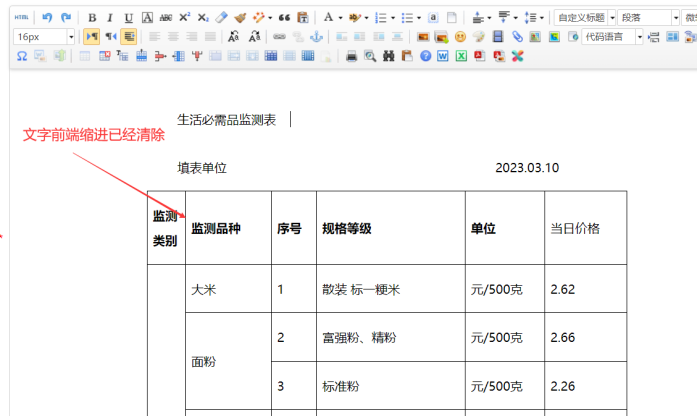
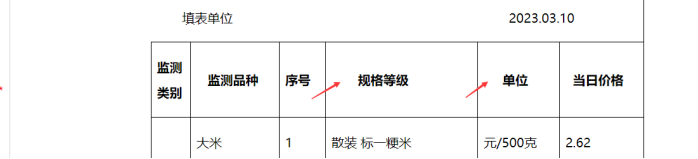
4、如何手工调整表头文字居中
A、在操作完上面取消首行缩进这个按钮后,如果文字想居中;则鼠标放在文字的前面------按空格进行居中,可以按多个空格进行操作。
5、如何让文字加粗
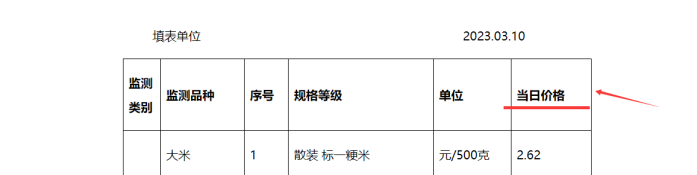
A、选定所需文字,点击加粗按钮
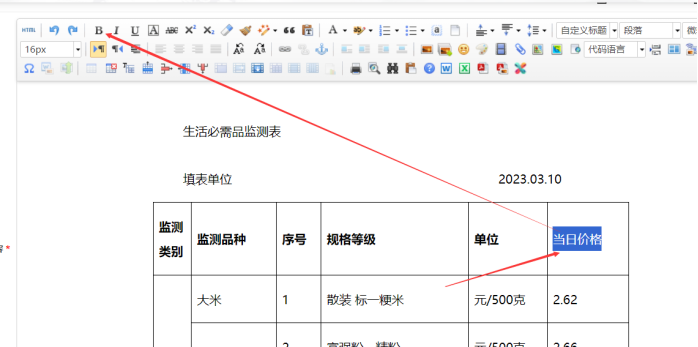
效果如下:
6、如何调整表格的宽度
如果觉得表格整体宽度不合适,我们可以进行调整
1)、调整表格的整体宽度
A、在编辑器中,直接点击【html】按钮
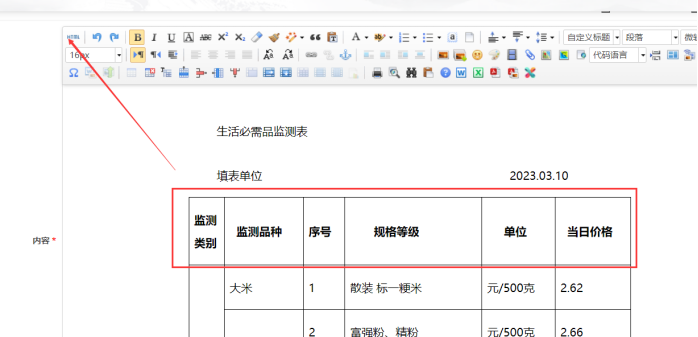
B、上面操作切换到代码模式后:
如果是谷歌浏览器,按住ctl+F键,在弹出搜索框中,输入 width 字符(宽度的意思),下面所有涉及宽度的元素都黄色标志显示。
其中:
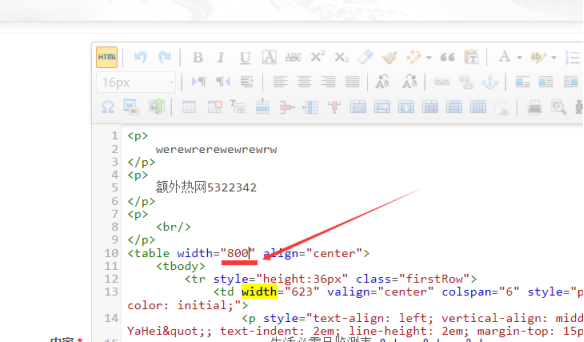
<table width="623" align="center"> 这个前面的包含【width】代码就是整体的表格宽度(这个代码可以大概记住下即可),如果我们需要加大表格宽度,就修改这个里面【623】这样的数字,比如我们改为 800 ,一般情况下不要超过1000的像素宽度。
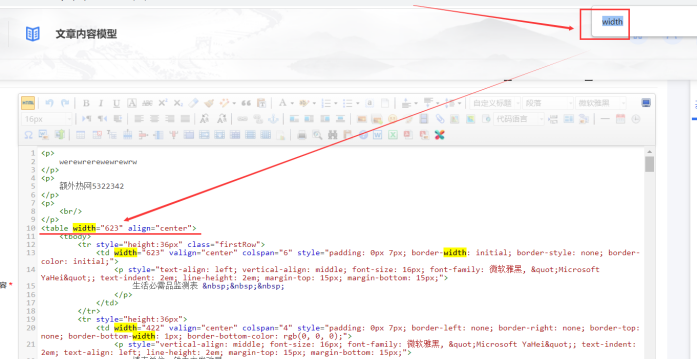
表格修改成800的宽度:如下
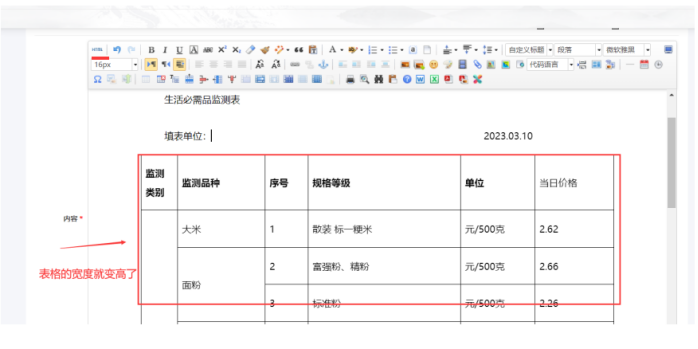
再点击下【html】标签,切换回编辑器状态,效果如下:整个表格的宽度已经变为800宽度了;这个宽度根据自身需求调整,一般不要超过1000像素
2)、如果只调整某个表格列的宽度
A、比如这个文字换行了,不想换行,如何操作
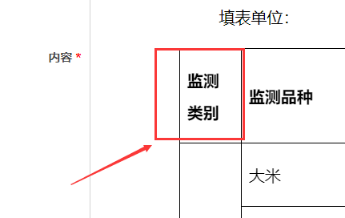
B、点击【html】按钮,切换到代码模式。 如果是谷歌浏览器,按住ctl+F键,在弹出搜索框中,输入上面的【监测类别】几个汉字,便于定位查找---------定位后,找到上面最近的【width】字符(宽度的意思),上面的数字就是表格列的宽度,可以进行修改。
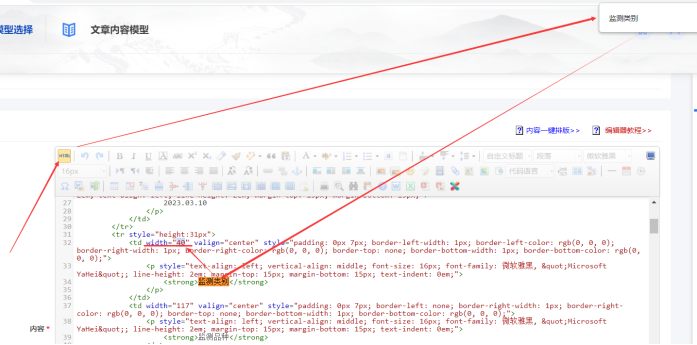
假设将上面本列表格的宽度我们改为80:
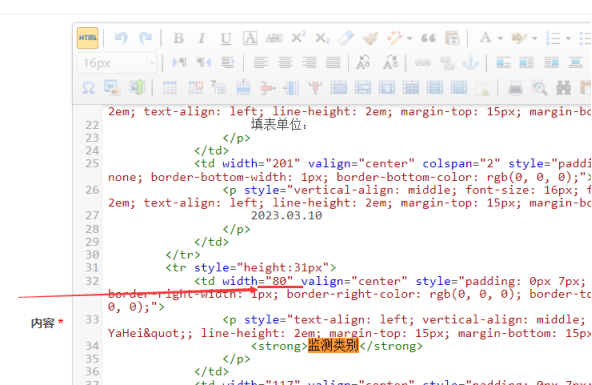
再点击下【html】标签,切换到编辑器状态,效果如下:
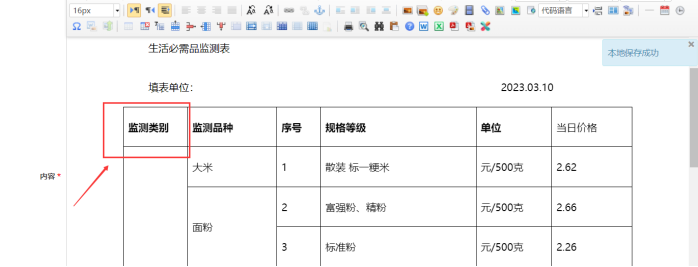
7、表格的边框不显示
如果表格的边框不显示,是模板漏写了一个样式,直接联络管理员,统一批量添加即可。后续就不会再出现此类问题。

Copyright©www.php168.net all rights reserved 粤ICP备11009525号-1Powered by 国微CMS Code 2003-2025 PHP168 S 广州国微软件科技有限公司