
子站首页如何替换大横幅图片
本操作视频教程:
https://gwcms-linux.oss-cn-hangzhou.aliyuncs.com/jiaocheng/zzhengfu.mp4
我们经常需要替换首页幻灯片图片,这里需要用到【幻灯片标签】。
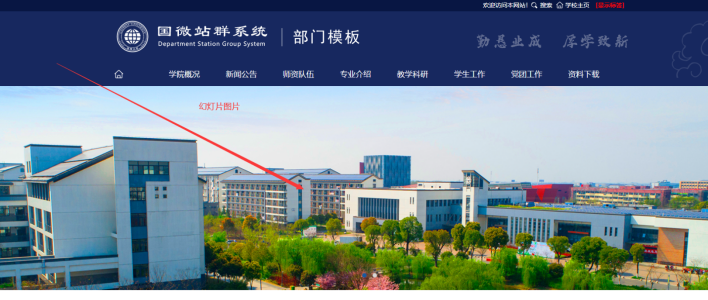
操作步骤如下:
一、制作合适尺寸的横幅图片
A、制作和现在图片一样尺寸的图片:
新增的图片,必须要和现在的图片一样的尺寸,否则就会变形。我们一般的子站横幅默认是 1920*580 这个像素;
如果要知道当前站点横幅的尺寸,快捷方法如下:
打开本站点-------在当前图片上,鼠标右键------另存为:
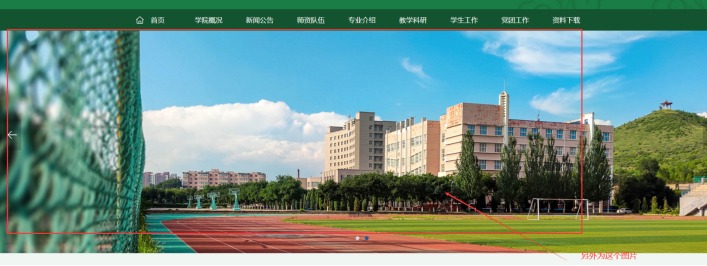
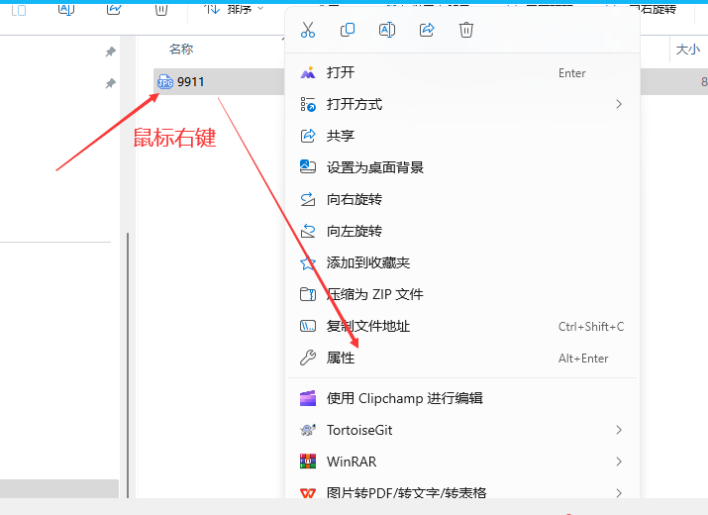
进入保存此图片的文件夹-------选定图片,鼠标右键--------弹出框点击【属性】:
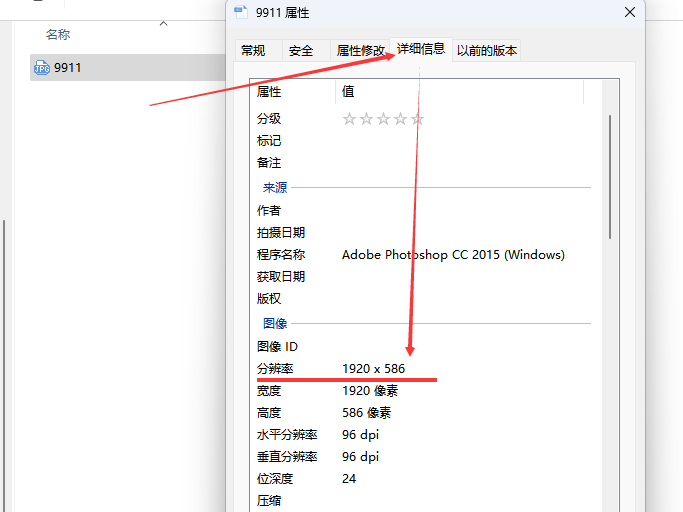
在属性弹出框中-------点击【详细信息】--------下面的【分辨率】就是图片的尺寸:比如下面的就是宽和高的尺寸为1920*586像素
二、如何上传横幅图片
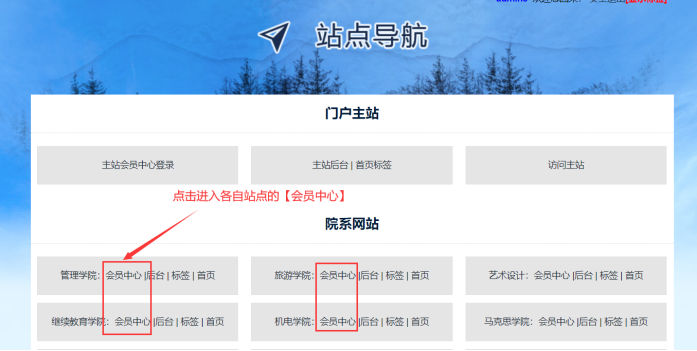
A、打开【统一登陆地址】----点击进入【各自站点会员中心】----输入账号密码:
统一登录的一般网址是: 动态域名/dl.html (具体网址由管理员提供)
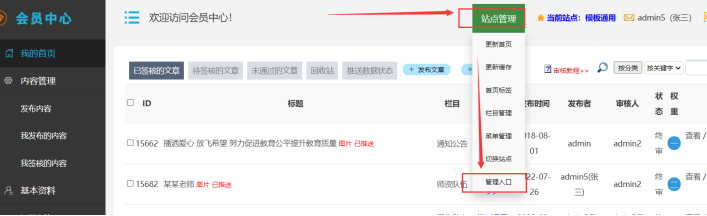
B、点击【站点管理】----点击【管理入口】,再次输入账户密码,进入站点后台
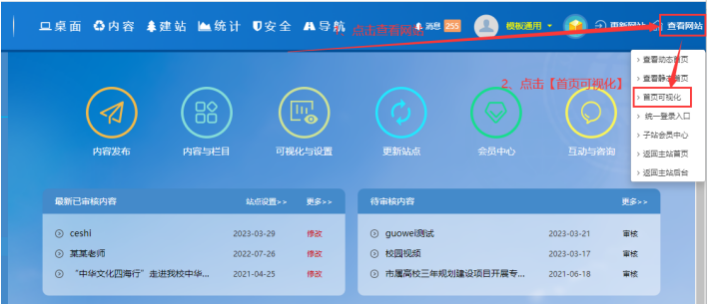
C、进入首页标签
进入子站后台界面------鼠标放在【查看网站】上面------点击【首页可视化】-----进入可视化查看:
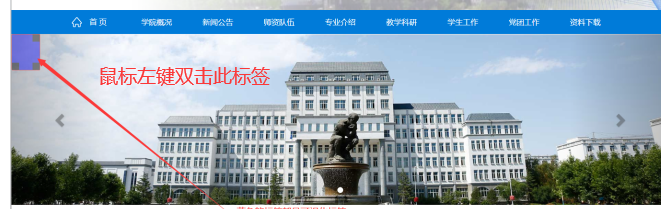
D、鼠标双击【幻灯片标签】:
在显示的首页标签上面,可以看到很多蓝色的块块-------鼠标左键连续双击【对应位置】--------就可进入标签编辑界面
E、编辑或上传横幅图片:
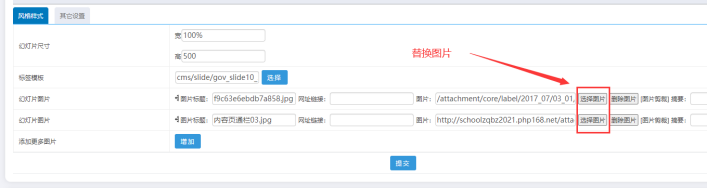
1)、替换现有的幻灯片上的图片
在需要替换的图片上面,点击【选择图片】-------弹出框中,上传对应图片(图片的尺寸一定要和现在的图片尺寸一致,一般是1920*530的尺寸)即可。
这里有个事情需要注意就是,这个上面的图片顺序和前台网页显示的图片顺序一致的。
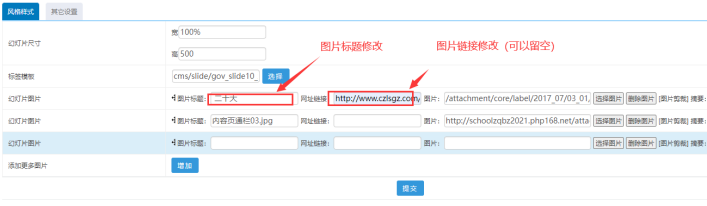
接着,这里可以修改【图片名称】和【图片链接】: 最后点击【提交】
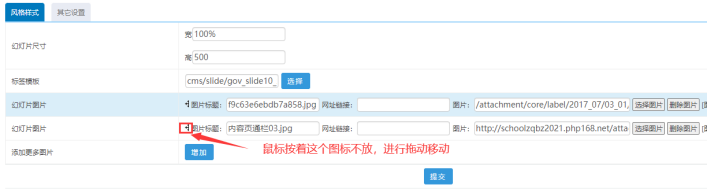
2)、调整现有图片顺序
如果要修改图片的排序,就鼠标左键按着这个图标,向下或向上移动到合适位置,然后松手-------最后点击【提交】
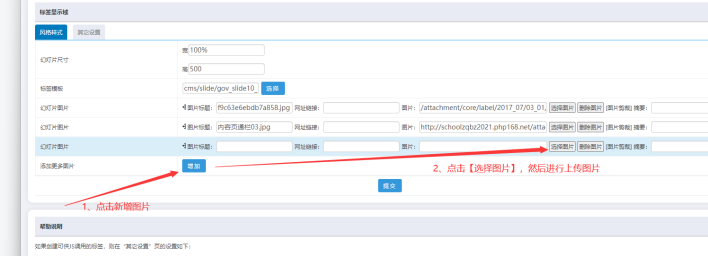
3)、新增一个图片
如果需要新增一个图片,点击【新增】按钮-----在新增的图片框中,点击【选择图片】-----然后上传对应图片(图片的尺寸一定要和现在的图片尺寸一致,一般是1920*530的尺寸)-------最后点击【提交】
接着,这里可以修改【图片名称】和【图片链接】: 最后点击【提交】
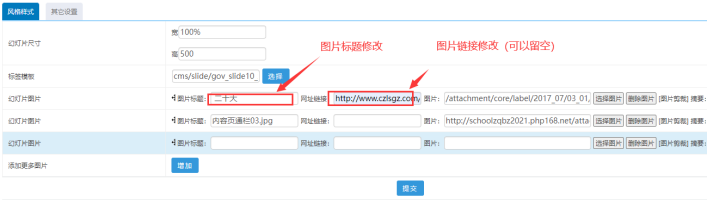
备注:剪辑幻灯片的图片尺寸
如果图片尺寸稍微不合适,我们可以利用剪辑工具进行处理,点击【图片剪辑】
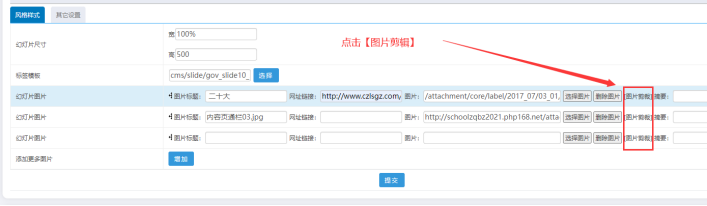
F、静态首页:
进入本站后台------鼠标放在【更新网站】按钮上--------点击【静态本站首页】:
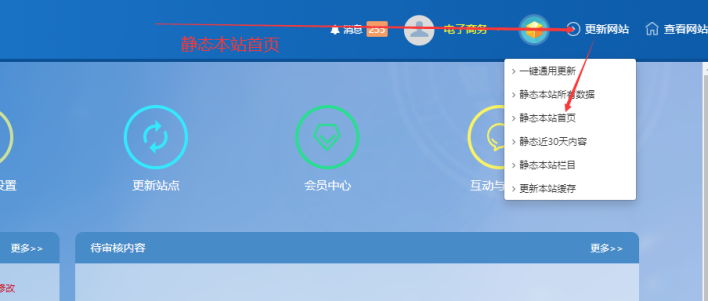
G、查看效果:
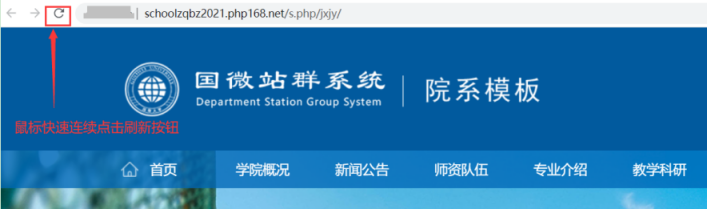
打开对应首页------鼠标快速连续两次点击【刷新】按钮------就可以打开查看到效果了

Copyright©www.php168.net all rights reserved 粤ICP备11009525号-1Powered by 国微CMS Code 2003-2025 PHP168 S 广州国微软件科技有限公司