
子站如何修改一个栏目
如果要修改一个栏目,如何进行处理;比如修改栏目的名字、模板、标签列表、排序、栏目后缀等。
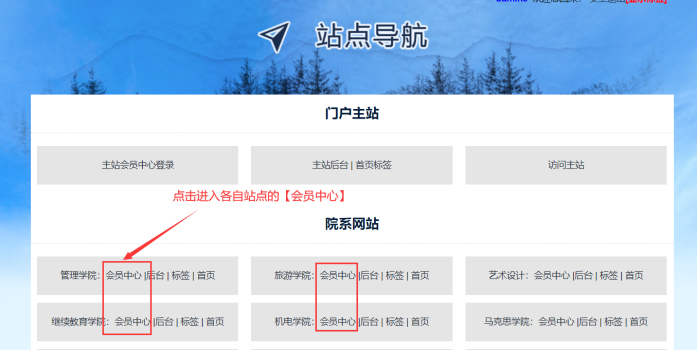
A、打开【统一登陆地址】----点击进入【各自站点会员中心】----输入账号密码:
统一登录的一般网址是: 动态域名/dl.html (具体网址由管理员提供)
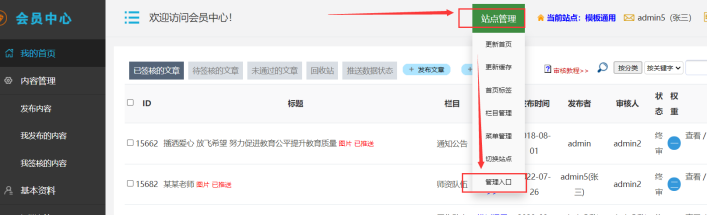
点击【站点管理】----点击【管理入口】,再次输入账户密码,进入站点后台
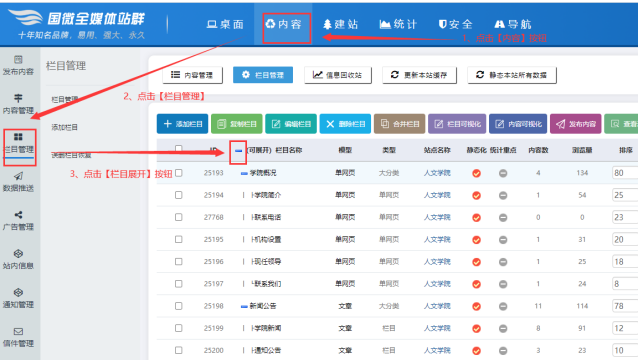
B、点击【内容】---【栏目管理】-----【展开所有栏目】,可以进入栏目管理界面
C、修改栏目
点击【展开栏目】后----------点击【编辑栏目】
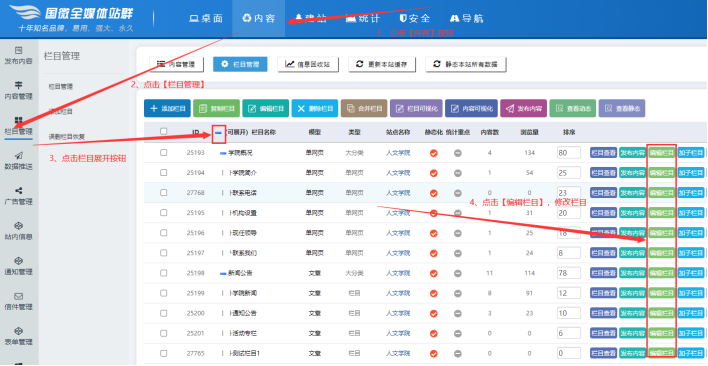
可以看到栏目的修改显示页面:
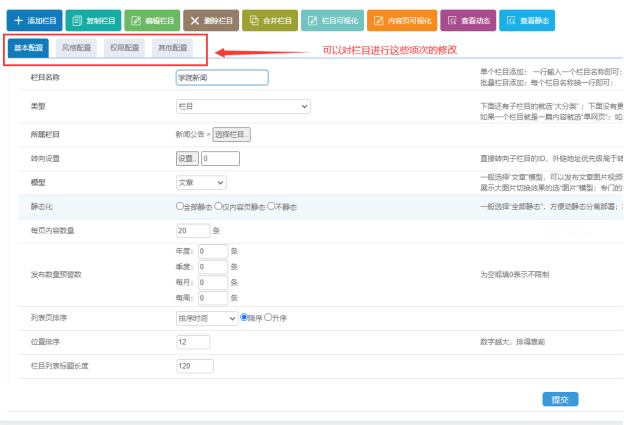
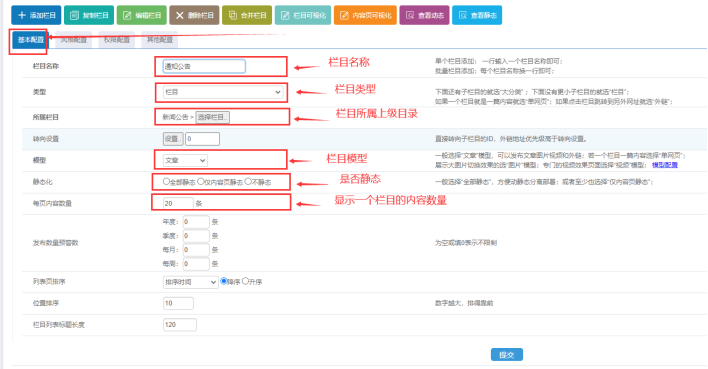
D、修改栏目的名字、栏目归属、模型、列表内容显示数量、是否静态化
点击【基本配置】-------这里可以修改几个常用的参数:【栏目名称】,直接修改即可----【栏目类型】,就是修改这个栏目为大分类还是最小栏目-----【所属栏目】,就是修改他属于哪个新的目录之下或一级目录----------【模型】,就是选择他属于哪个模型,如果没数据的栏目,可以任意修改;如果有数据的栏目就不能修改,需要移走数据后才能修改,否则会出错。一般这个地方不用修改-------【静态化】,一般正式上线的项目我们都开启全部静态化-------【每页的内容数量】,可以根据你的情况选择,有些列表样式比较占据空间的,就选择10条即可
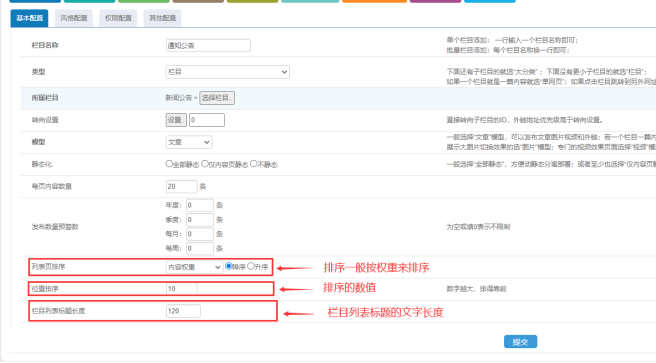
E、修改列表页排序、位置排序、栏目列表标题长度
栏目可以进行继续修改:【列表页排序】,一般选择按内容权重,意思就是有设置权限的内容按权重优先置顶,没有的就按发布时间排序-------【位置排序】,就是栏目与栏目之间的排名先后,数字大会排在前面--------【栏目列表标题长度】,就是设置栏目标题显示多少个文字
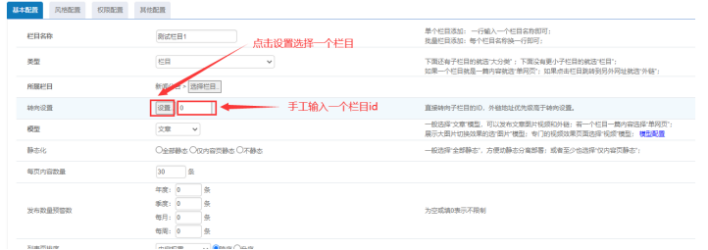
F、栏目转向设置
如果有些栏目,特别是大分类,他不想需要大分类列表,希望直接点击单网页的大分类或其他模型的大分类,就跳转到某个栏目下(一般是第一个子栏目),那么这个地方就可以使用【转向设置】
1)、转向设置
点击【设置】,在弹出框中选择某个栏目的ID,或者直接手工填写某个栏目ID,然后点击【提交】即可
备注:栏目的ID从哪里看
点击【栏目管理】-----点击【展开栏目】----可以查看到对应的栏目的ID值
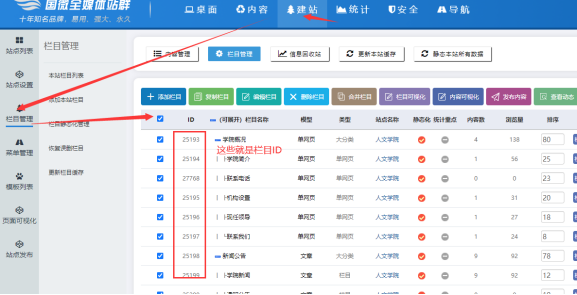
G、栏目模板的修改
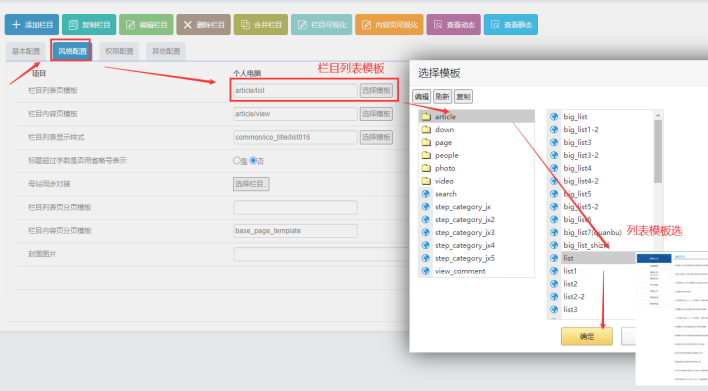
1)、栏目列表模板的修改
栏目列表模板是修改的很频繁,也是很重要的功能,他可以让每个栏目显示不同的模板效果。点击【风格配置】-----点击【选择模板】----弹出框中,他会默认显示你当前选定的模板,这时你可以选择其他模板(一般都是以list开头),鼠标放在上面,会显示模板效果图---------点击【选定目标列表模板】----点击【确定】即可
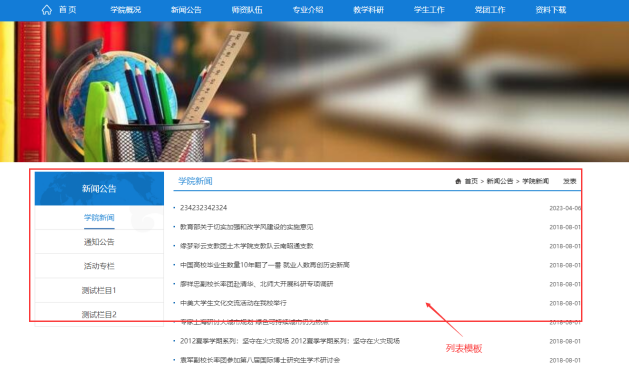
列表模板效果如下:
2)、栏目内容页模板的修改
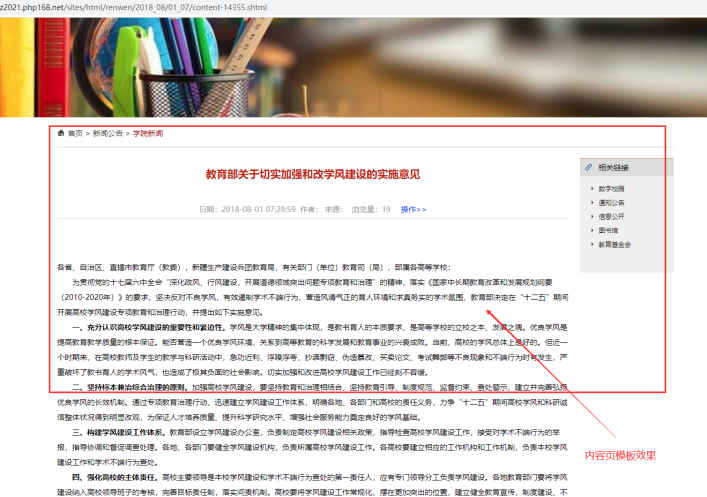
栏目内容页模板是修改的挺多的,也是很重要的功能,他可以让每个栏目上的内容,打开后显示不同的模板效果。点击【风格配置】-----点击【选择模板】----弹出框中,他会默认显示你当前选定的模板,这时你可以选择其他模板(一般都是以view开头),鼠标放在上面,会显示模板效果图---------点击【选定目标内容页模板】----点击【确定】即可
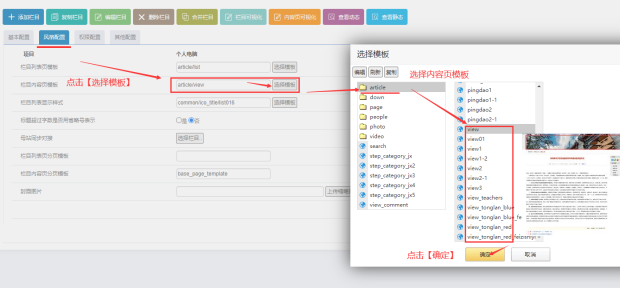
栏目内页效果如下:
3)、栏目列表显示样式的修改
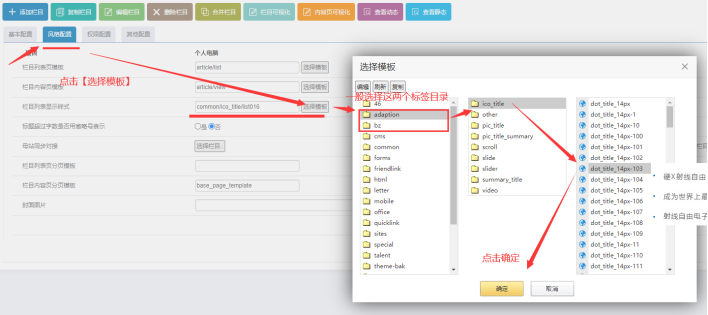
栏目列表显示样式的修改是极其频繁,也是很重要的功能,栏目列表的列表样式只能在后台修改。他可以让每个栏目上的列表效果,打开后显示不同的效果。点击【风格配置】-----点击【选择模板】----弹出框中,他会默认显示你当前选定的列表样式,这时你可以选择其他模板(一般都是以adaptionhe和bz两个标签目录开头),鼠标放在上面,会显示模板效果图---------点击【选定目标标签】----点击【确定】即可
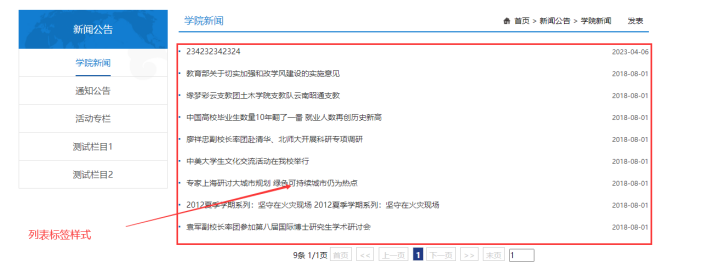
列表标签样式效果如下: 他可以显示文字标题的、图文效果的等数百个效果
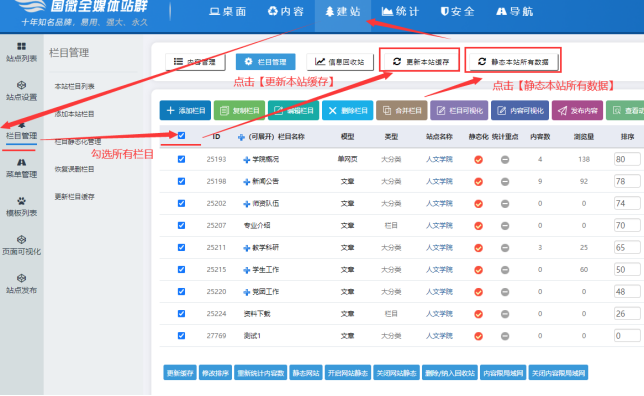
H、查看效果:
点击【栏目管理】-----点击【勾选所有栏目】-------点击【更新本站缓存】----点击【静态本站所有数据】-------然后打开对应栏目预览,刷新几次即可看到最新效果

Copyright©www.php168.net all rights reserved 粤ICP备11009525号-1Powered by 国微CMS Code 2003-2025 PHP168 S 广州国微软件科技有限公司