
文件或图片太大的处理方法
如果一个word文档导入空白,可能就是word里面的图片太大,超过了几十M一张的图片; 如果一个word可以导入,文字显示但是图片不显示,也可能这个图片太大。那么此时就需要处理下图片。
处理方法如下:
一、初步判断文档是否异常的方法:
鼠标选定对应【word文档】------鼠标右键--------然后【查看属性】-----可以看到word文档大小:
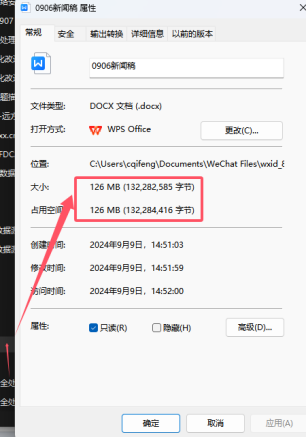
判断标准: 如果一个word文档大小超过了4M或5M,大概率判断他的图片是有问题的;里面有可能一张图片达到了30M或更大的可能。上面的箭头显示的word文档达到了126M,意味里面里面的图片达到了100M一张的可能性。
备注说明:
有老师会问,整个word文档才5M,图片怎么会那么大呢,这个是由于文档采取了特殊图片压缩格式的原因。如果一篇稿子1到2M的大小一般是正常的。
此类问题的处理方法
二、先将【文档中图片】保存到本地并【查看大小】:
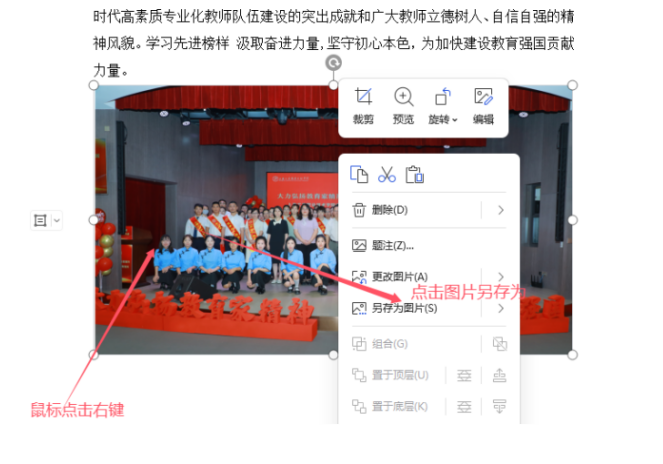
A、我们打开一个觉得有异常【word文档】------如果暂时不能估计文档中哪个图片比较大,那么就将所有图片都保存到本地文件夹中------先鼠标选定一个图片,鼠标右键-------弹出框中,点击【另存为图片】:
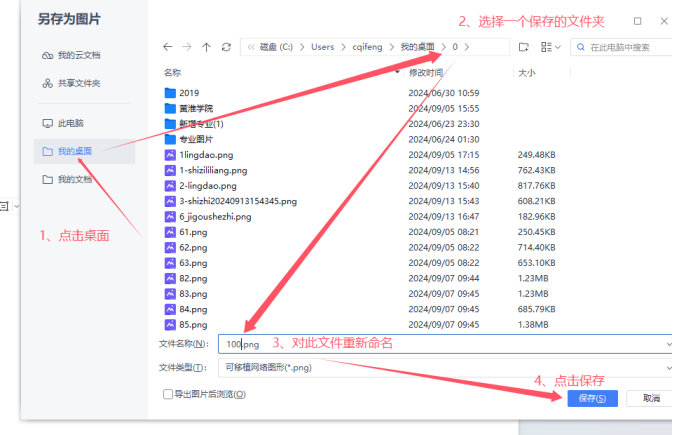
选择一个电脑的目录------重命名这个图片名称------点击保存:
查看保存的图片大小:
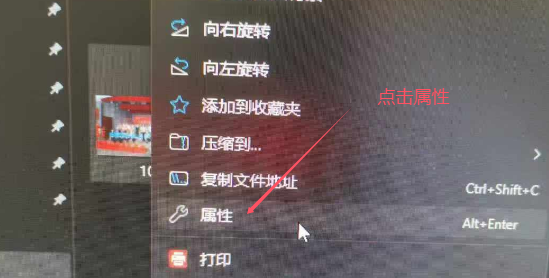
在对应的文件夹中---------鼠标点击此图片---------鼠标点击右键
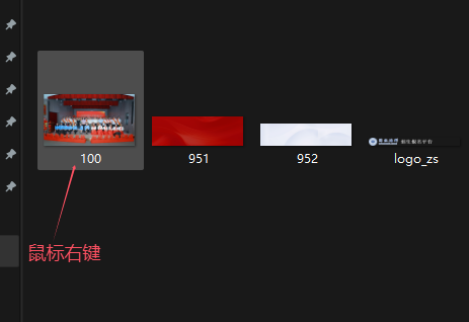
点击查看【属性】:
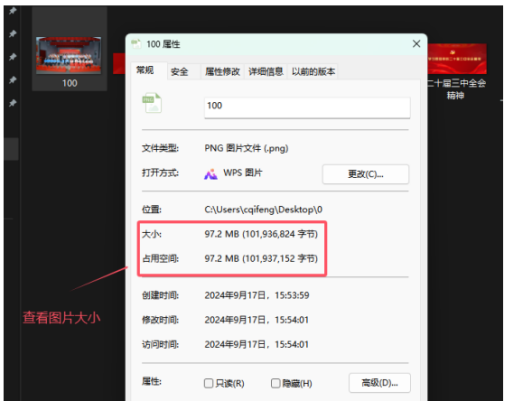
此处可以看到图片大小:
大于10M都是属于异常图片。 一般正常情况一张图片是小于2M;所以初步判断这个图片需要进行处理
三、如何处理过大的图片:
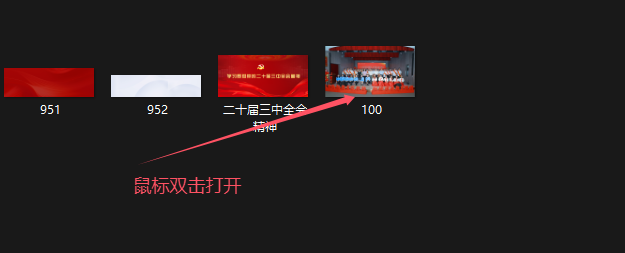
A、打开这些保存到本地的图片:鼠标双击打开
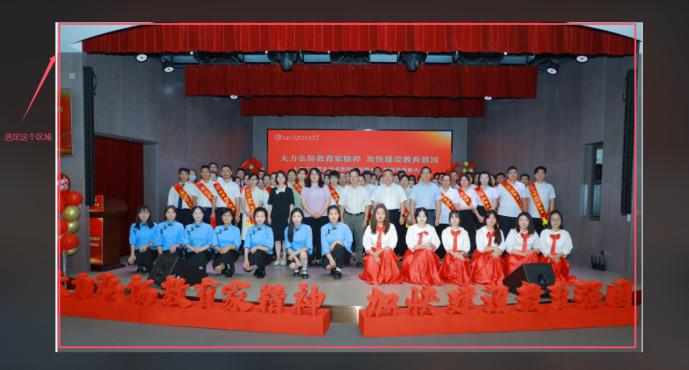
B、选定图片的对应区域并保存
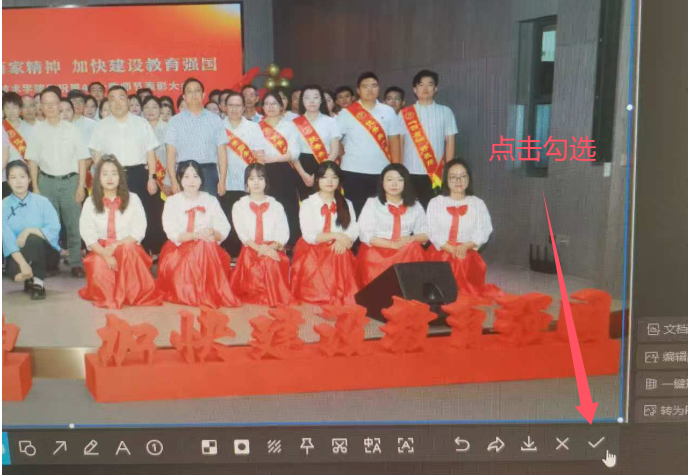
在QQ登录的情况,打开图片后,在键盘同时按住【Ctl+Alt+A】三个按钮不放手------然后拖动【鼠标左键】选定图片合适大小范围后,松开鼠标:
最后点击下面的【打钩】图标:
表示选定这个【选定的图片区域】在剪贴板中处于保存状态,这样图片的大小就处理合适了,只要直接粘贴在文档中即可
四、在文档中粘贴处理好的图片:
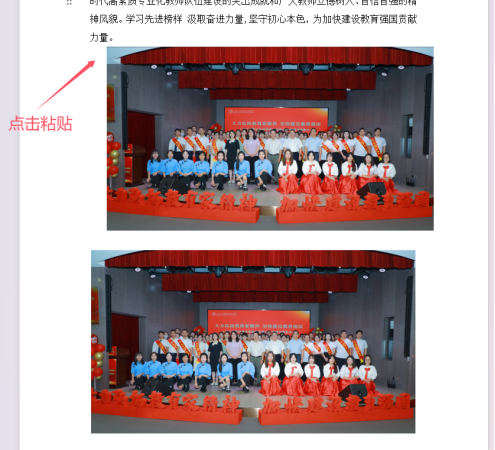
A、打开对应的文档:鼠标定位在要替换的图片前面--------直接粘贴【按Ctl+V按钮】上面处理好的图片
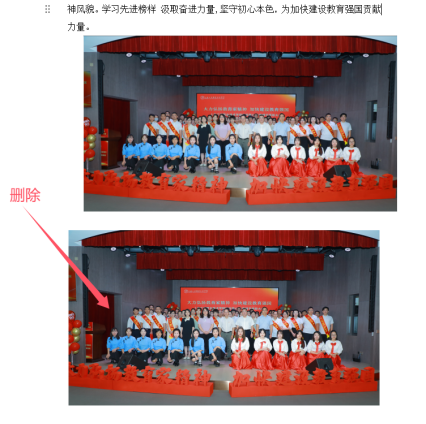
B、然后删除后面那个不要的原始图片即可,这样一张有问题的图片就处理了。其他图片以此类推
附件下载: 内容发布图片太大的处理.docx

Copyright©www.php168.net all rights reserved 粤ICP备11009525号-1Powered by 国微CMS Code 2003-2025 PHP168 S 广州国微软件科技有限公司