
图片(含大横幅幻灯片)标签操作
每个站点的管理员,都可以对自己的站点进行标签操作;现在讲图片替换,包括了大横幅的幻灯片形式。
一、 进入到标签状态(见另外教程)
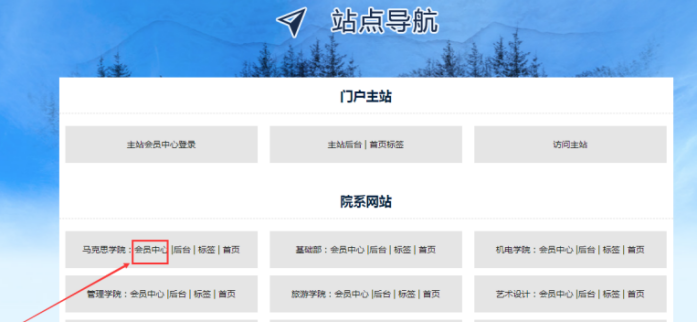
A:从“统一登录”入口进入---------点击对应该子站“会员中心”(此步需要输入账号密码;其他方式进入该子站会员中心也可以,)
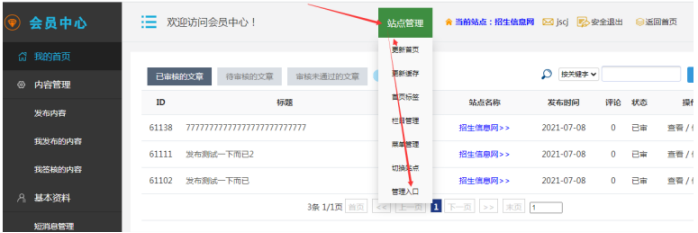
B、登录会员中心后-----点击站点管理-----点击管理入口(此步需要输入账号密码)
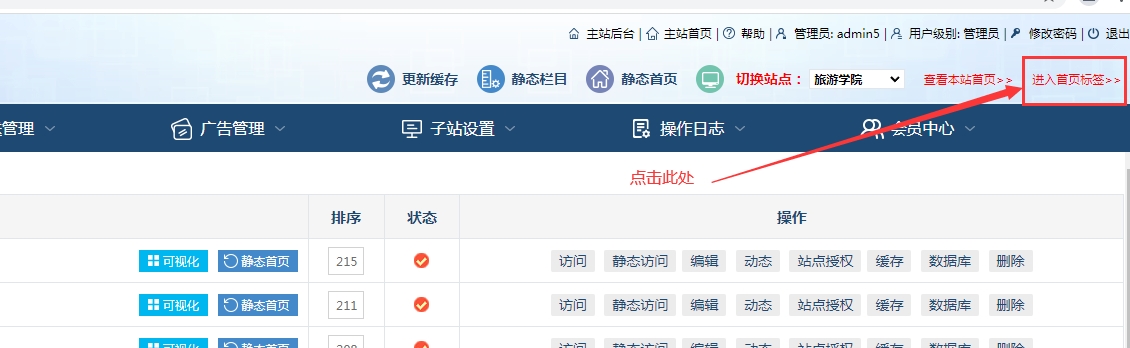
C、登录站点后台后-----点击【进入首页标签】
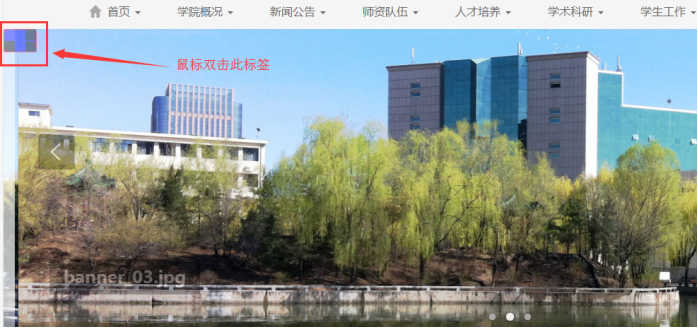
D、然后可以看到很多蓝色小方块标签
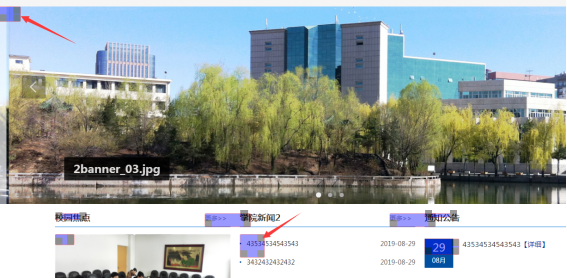
二、 大横幅幻灯片图片如何替换(幻灯片标签);
A:鼠标双击标签-----进入设置界面:
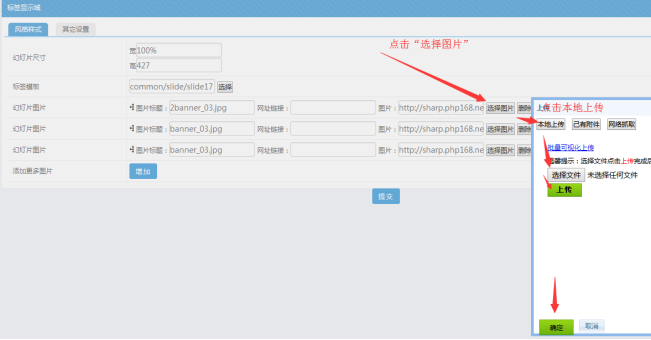
B:图片上传:点击“选择图片”-----点击“本地上传”---“选择文件”--点击“上传”----点击确定:
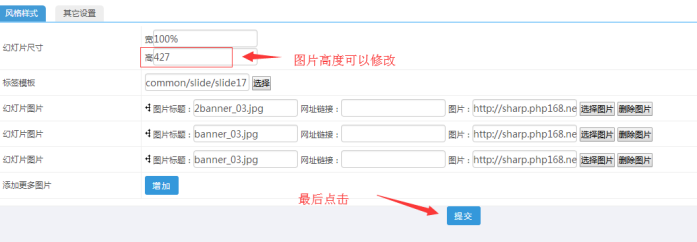
C:图片的尺寸高度可以修改,最后点击“提交”
备注:需要看到效果,就更新该站点缓存--------静态该站首页;然后刷新首页看效果!
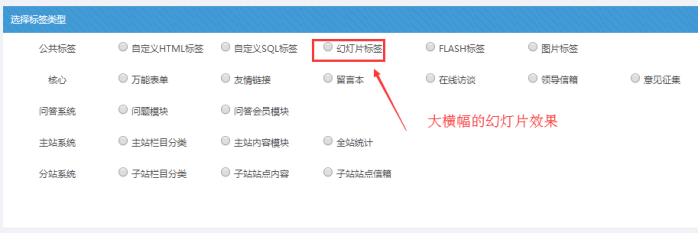
特别说明: 此标签类型,在标签列表中,属于“幻灯片标签”,如果是一个新标签,之前没有进行过任何设置,需要幻灯片效果,那么就双击标签后,选择此处即可!
三、 页面上图片如何替换(图片标签);
A:鼠标双击此图片标签-----进入设置入口:
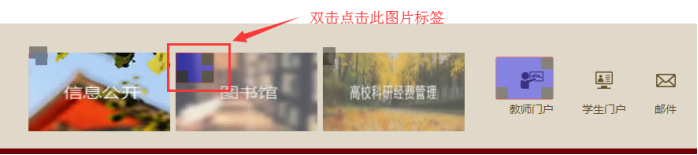
B:图片上传:点击“选择图片”-----点击“本地上传”---“选择文件”--点击“上传”----点击确定! (图片的尺寸也可以修改大小)
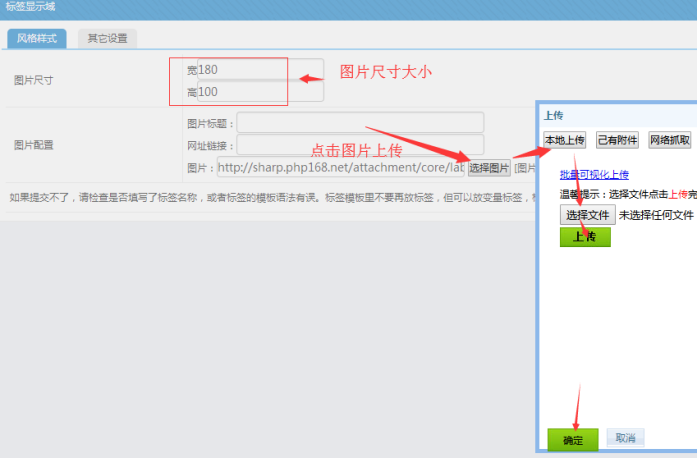
备注:需要看到效果,就更新该站点缓存--------静态该站首页;然后刷新首页看效果!
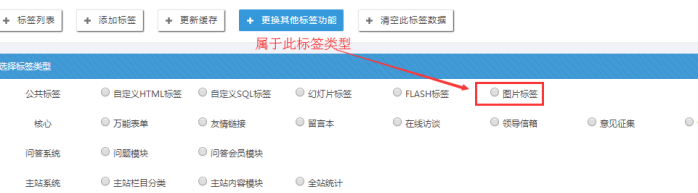
特别说明: 此标签类型,在标签列表中,属于“图片标签”,如果是一个新标签,之前没有进行过任何设置,需要图片效果,那么就双击标签后,选择此处即可!
本教程文档下载:

Copyright©www.php168.net all rights reserved 粤ICP备11009525号-1Powered by 国微CMS Code 2003-2025 PHP168 S 广州国微软件科技有限公司
