
一、自助站群(分站系统)登陆地址
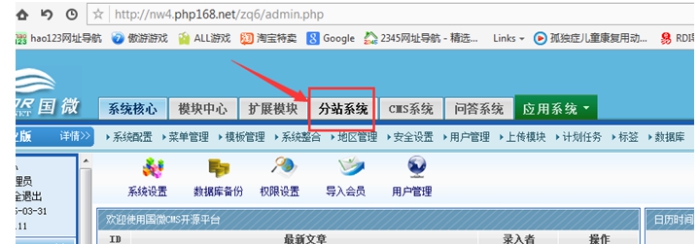
进入网站后台--- 点击”分站系统“即可进入管理界面
二、自助站群界面介绍
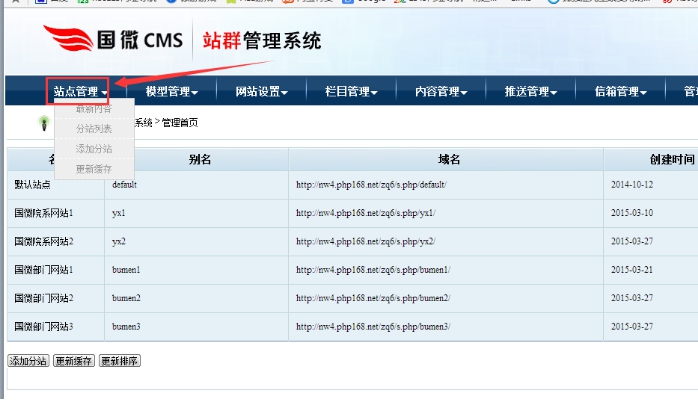
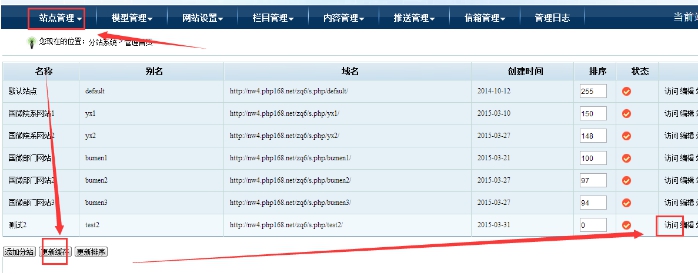
A:站点列表;进入后可以看到自助站群管理界面;点击站点管理,可以看到已经建好的分站清单
B:站点列表的操作
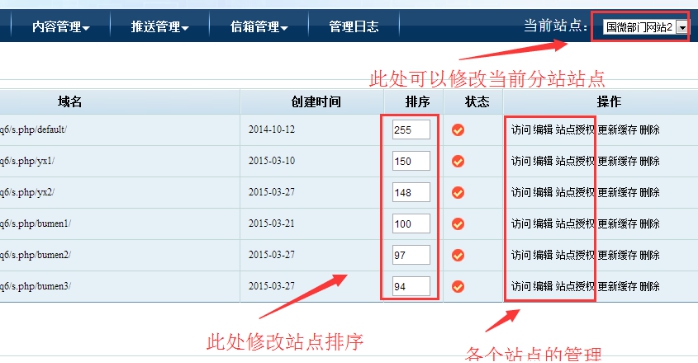
站点排序:站点数量很多的时候,管理员可以修改站点排序;数字大的在会排在前面;记得点击下面的排序按钮
切换站点:如果你想切换当前站点,可以在右上角选择分站点;如果没出现新增的站点,请先刷新浏览器。
站点管理:右边的几个按钮是各个站点管理;如果访问地址、编辑按钮、站点管理员授权等。
三、添加新站点教程
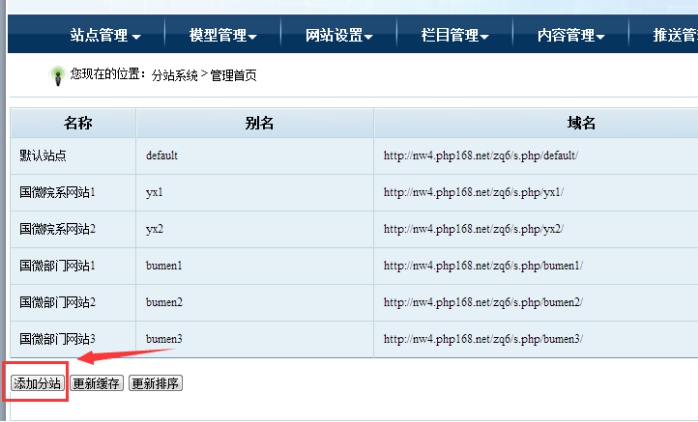
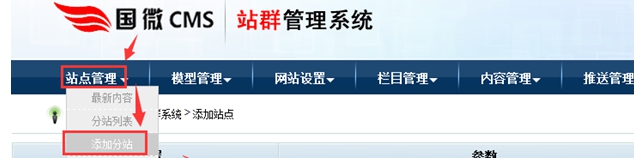
1:”添加分站“的按钮位置
方式一:点击站点列表的左下角的”添加分站”;可以直接进入分站创建页面
方式二:在菜单处,点击站点管理---添加分站;进入相关设置界面即可
2:创建新站点的页面设置
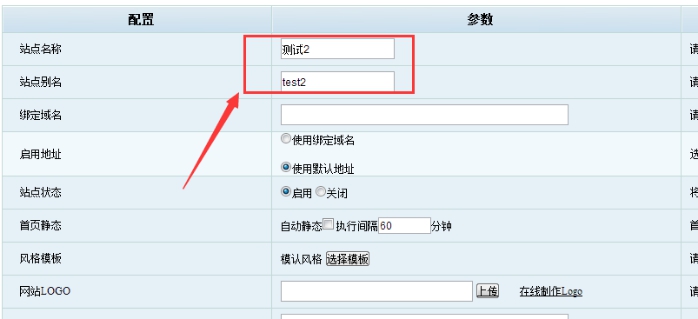
A:进入分站设置页面后,一般只需先设置这两个地方;
站点名称:就是你该网站的名称,如国微信息学院;名字后续可修改。
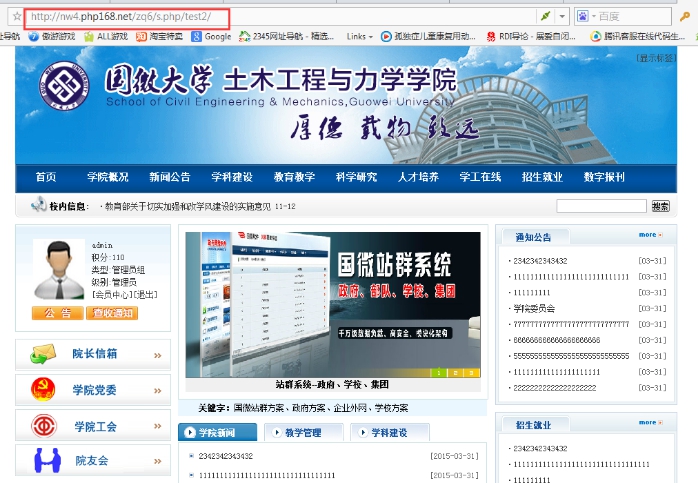
站点别名:就是访问你网站时候的,网址显示,是后续不能被修改的;所以设置时候需要想好;假设我设置了test2,那么访问该新网站的地址就是这样:

B、设置界面如下:
C、初始化内容:我们会选择某个站点为初始化内容
初始化内容说明:如果你选择了里面其他已经建立好的某个网站,那么你这个新站点建好后就和他的这个网站是一模一样;包括数据、模板、设置;这样就节约了我们大量的时间;当然后续模板和内容都可以修改设置。
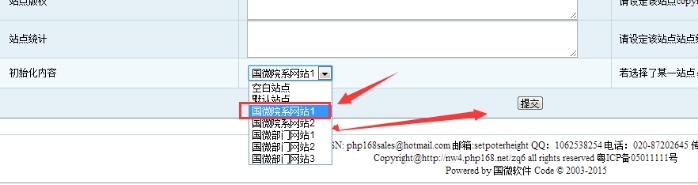
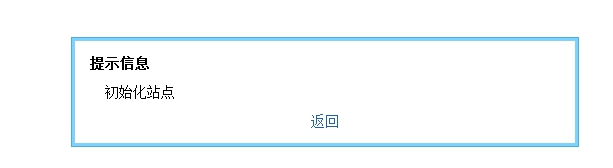
选择初始化站点,然后提交,会出现下面初始化界面,需要1分钟左右的时间。
D、访问新创建的站点
创建后,需要进入站点列表-----更新下缓存-----点击”访问”;可以查看到效果
E、新站点效果如下:
3、编辑新建站点并完善设置
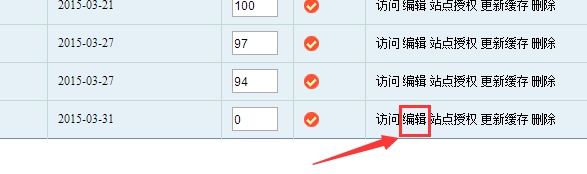
A:站点列表----点击编辑
现在我们进一步完善网站的设置,比如换不同模板、添加横幅之类的,点击”编辑”
B:选择需要的模板:我们可以在此处选择自己需要的模板;任意选择;而且模板可以新增。
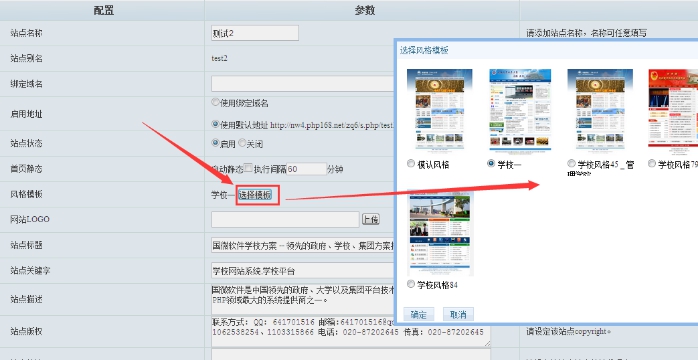
C、上传头部横幅:每个模板头部都有横幅,可以点击此处上传;上传---本地上传
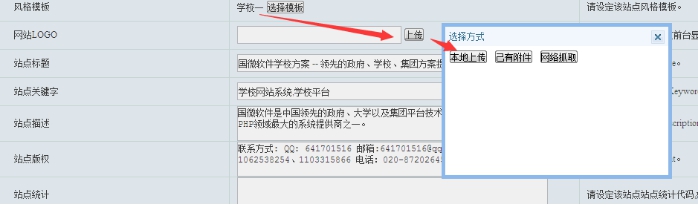
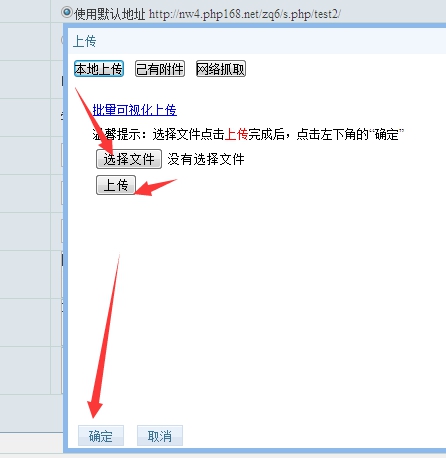
点击“选择文件”按钮-----选择需要的图片横幅-------点击上传------最后点击”确定”
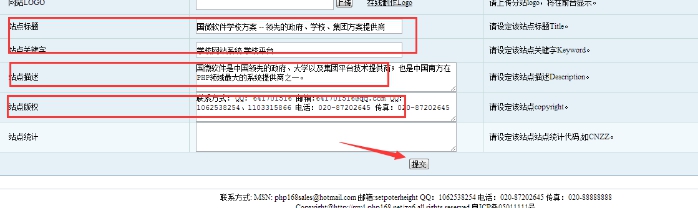
站点标题:就是该网站的名称;如:国微软件欢迎您-----领先的政府、高校站群系统!
站点关键字:就是该单位的概要描述;便于百度收录。
站点版权:就是网站底部显示的那些内容,包括电话号码之类的
站点统计:可以直接放CNZZ的统计代码在里面;网站底部会显示统计标志
四、单个站点管理
A:当前站点的选择
一旦右边选择了当前站点,比如”测试2”站点;那边左边导航的所有设置和内容都属于该站点的;其中包括了网站设置、该网站的栏目管理、内容管理、推送管理等。反之,当前站点选择了其他的,那么栏目和内容都是其他对应网站的。

B:导航菜单设置
导航菜单设置入口:如果需要修改当前站点的导航设置,点击:网站设置---导航设置
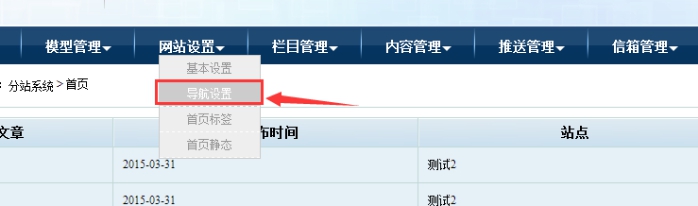
修改排序:导航排序是数字大的在前面,小的在后面;菜单排序只和同级比较;一级菜单和二级菜单他们是分开比较的;
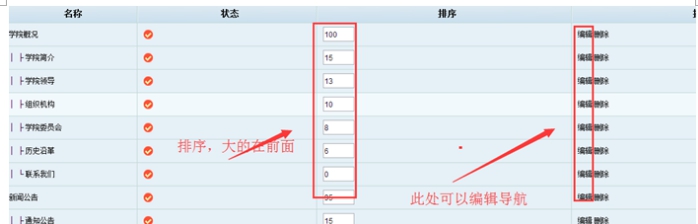
隐藏菜单:
操作方法:点击那个打钩的按钮,点击后变灰色,就表示隐藏了,可以同步操作多个;最后提交即可:
直接将一级菜单隐藏,那么下面的子菜单全部也不会显示了。
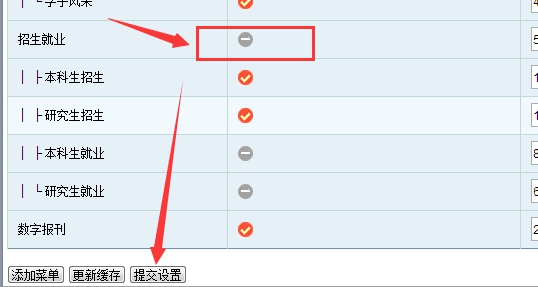
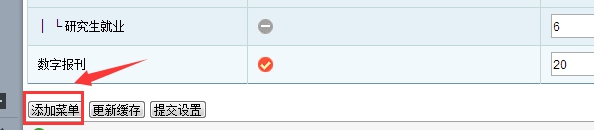
添加菜单:
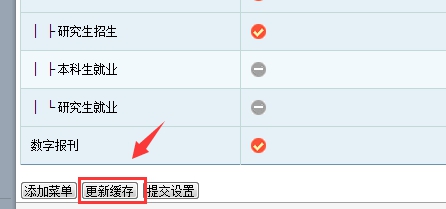
操作方法:点击底部的”添加菜单”;当然需要更新菜单缓存的时候,就点击右边的更新缓存按钮。
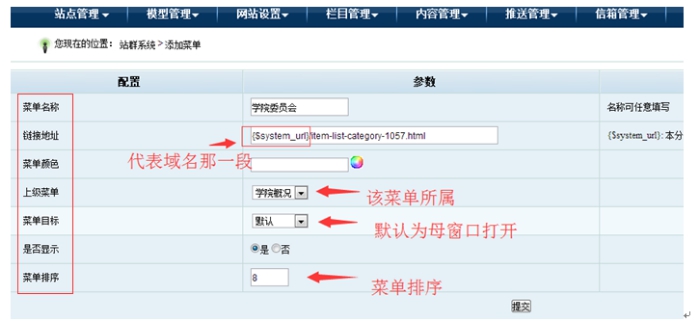
导航填写事项:
菜单导航链接格式:假设,我们打开一个栏目的地址是如下:
http://nw4.php168.net/zq6/s.php/yx1/item-list-category-1057.html
但是我们填写的方式务必为为:{$system_url}/item-list-category-1057.html 这样换了任何域名,他会自动变化;不影响打开效果。
菜单颜色:一般不填
上级菜单:选择才菜单属于哪一级的上级菜单即可;如果此菜单是一级菜单,默认不选即可。
菜单目标:一般默认就母窗口打开;如果是要新窗口打开,选择新窗口打开即可。
菜单排序:可以在菜单前台列表统一排序,数字大的在前面。
更新站点菜单缓存:
操作方法:当我们发现导航菜单无效果的时候,我们第一时间想到的是更新菜单缓存。
C:栏目管理
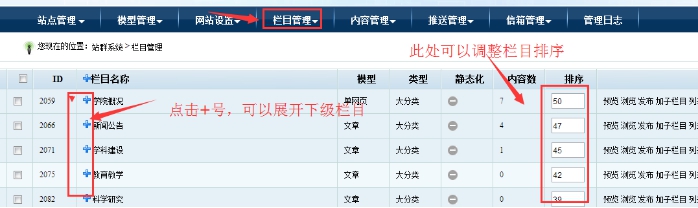
栏目展开:点击+号,可以展开小栏目
栏目排序:大的数字排在前面;数字大小是同级栏目比较。
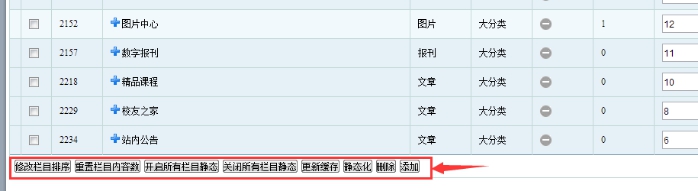
栏目操作:底部的栏目操作按钮,包括排序、静态、添加。
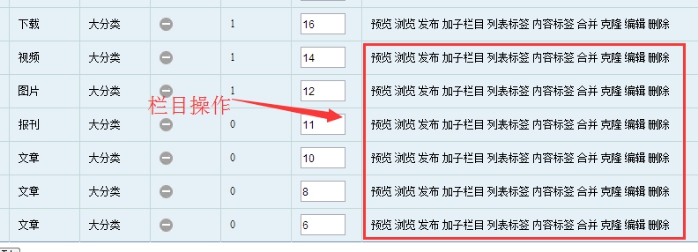
栏目常规操作:第一个预览是优先静态的;第二个预览是肯定动态的;克隆:创建一模一样的栏目出来;合并是将此栏目与哪个栏目合并。
添加栏目:点击底部添加

批量添加:多个栏目可以换行
类型:大分类:一般是他下面还有小栏目的,就选择大分类
栏目:最小栏目,就是发布内容的栏目,就选择栏目;常见的就选择这个最多。
外链:就是点击此栏目可以跳转到其他对应网址,网站在此处设置
单网页:就是打开栏目是一篇文章
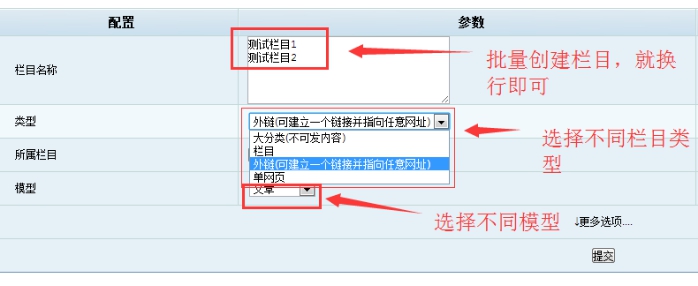
模型选择:根据你的需要选择;一般是文章模型;如果是图片模型或单网页模型,就选择对应的。

然后点击提交就可以了。
D:内容管理
点击内容管理,底部是内容操作按钮,详情可以见另外的操作;右边是常见的操作按钮。
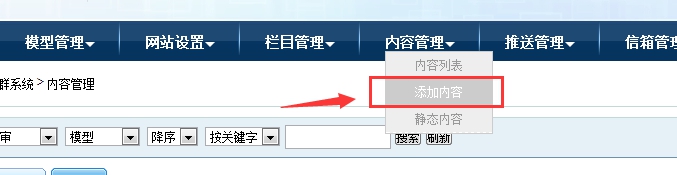
添加内容:两种方式
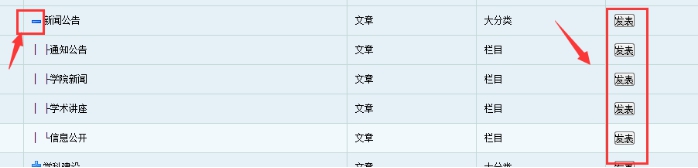
后台发布:点击添加内容后,可以展开左边的+号,显示小列表;然后点击右边的发布按钮发布内容
前台发布:
这个是最推荐的方法,只有权限,就可以看到发表按钮,直接可以发布。
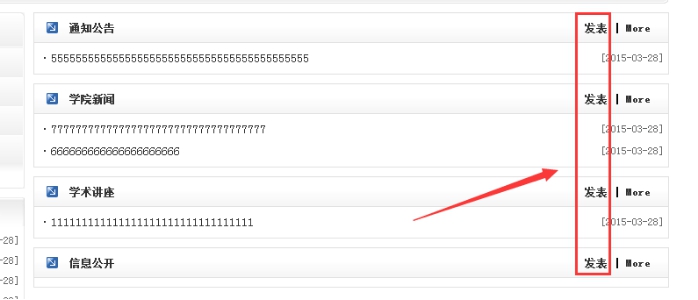
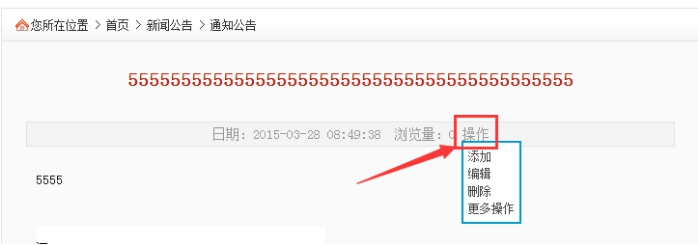
也可以打开内页,看到操作按钮,可以发布。

Copyright©www.php168.net all rights reserved 粤ICP备11009525号-1Powered by 国微CMS Code 2003-2025 PHP168 S 广州国微软件科技有限公司