
普通用户和普通管理员操作:
一、内容的发布、编辑、删除、审核
1) 管理员或有权限的人,可以直接在前台发布、编辑、删除
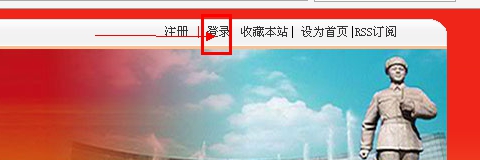
A、 需要先登录,有权限的人登录后,就可以在前台发布相关内容。
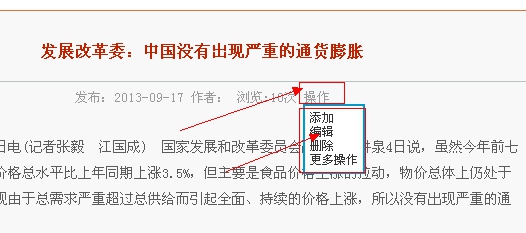
B、操作按钮:编辑、删除、添加内容
根据后台给予各角色的权限,有管理权限的人可以看到这个操作按钮,并直接进行前台操作。
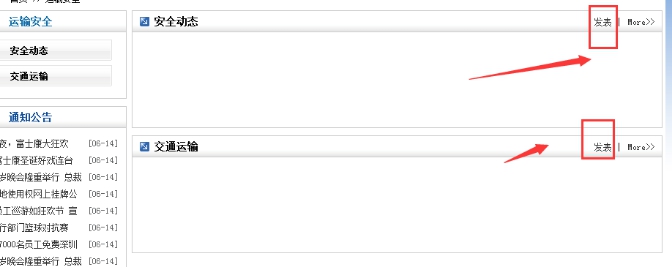
C:栏目上发布
有发布权限的人,可以在前台发布内容并看到发布按钮
2) 普通其他用户可以在会员中心投稿
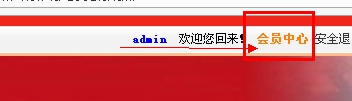
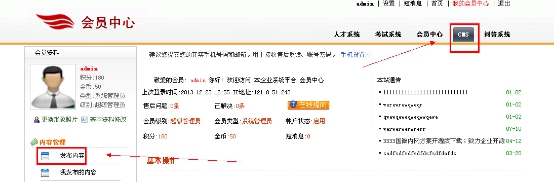
A) 、登录前台后,点击会员中心
B) 、点击顶部的 CMS 或文章系统 导航,然后点击左边的发布内容按钮
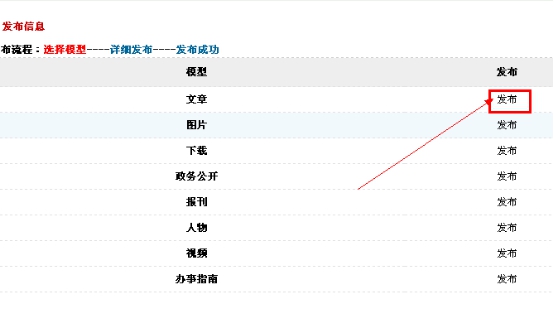
C ) 、在下面的模型中,点击发布按钮即可;一般是选择 文章、图片、下载、视频这几个模型。
二、内容审核
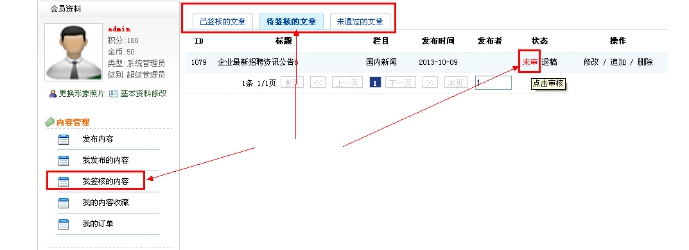
栏目管理员进入会员中心;点击顶部的CMS系统-----然后点击我签核的内容,可以看到待签核的文章按钮,切换后,你可以审核你要审核的内容,点击未审按钮即可;当然,你可以选择退稿。退稿后,用户可以重新修改再提交投稿。

三、编辑器的使用
1) 上传图片、上传附件(文档)
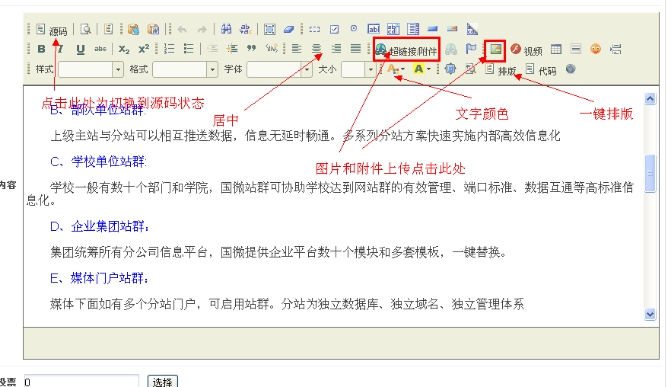
1) 标题大小、颜色、字体、居中
这些操作和word的编辑框类似,可以实践操作下。
2) 一键排版操作
Word的一键排版一般需要先在记事本中去除文件样式,才能产生效果。
四、附件上传(包括图片、压缩包、文件) 教程编号6
1)附件上传的步骤
这里着重讲一下 上传图片——点击进入下一个页面
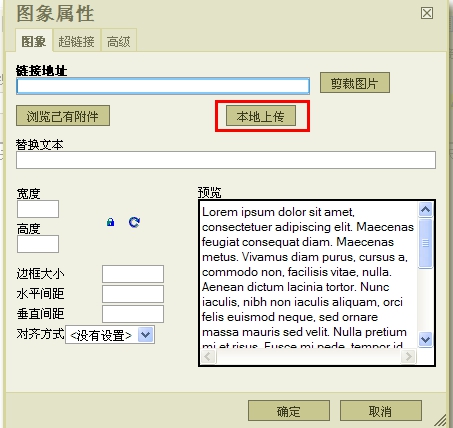
点击{本地上传}按钮进入上传页面

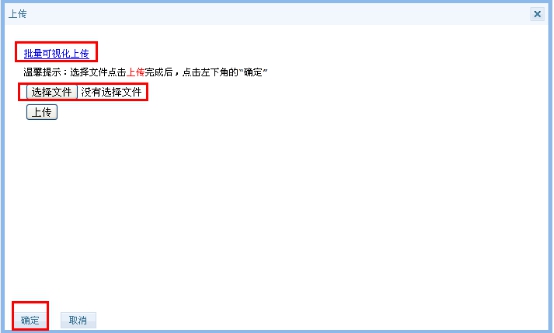
1、 选择文件——点击进入选择要上传的图片
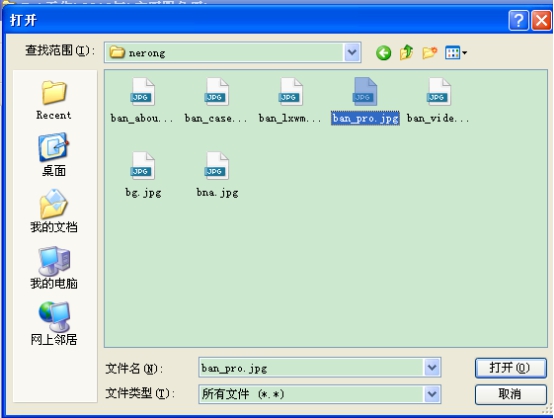
——点击上传按钮
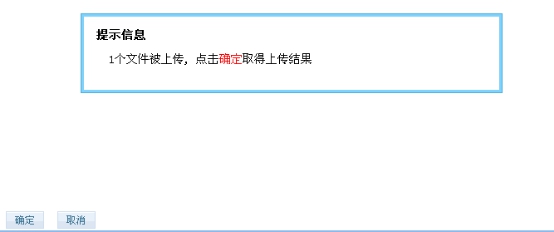
得到提示信息 点击确定按钮 图片上传成功
2) 附件的重复利用
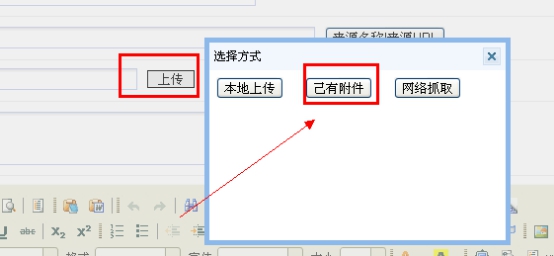
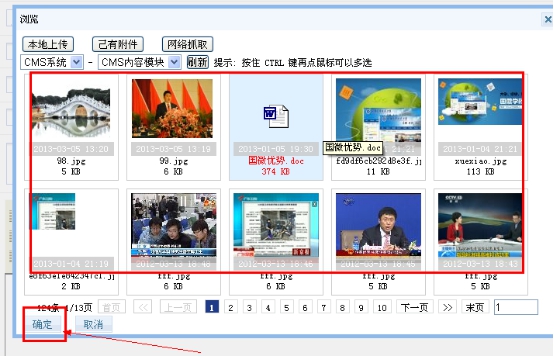
六、视频上传 教程编号5、4
1)视频是先直接放到服务器目录里面,然后调出地址即可。
2) 或直接调用第三方的视频地址。
3) 去除直接在网站中上传视频文件的原因。
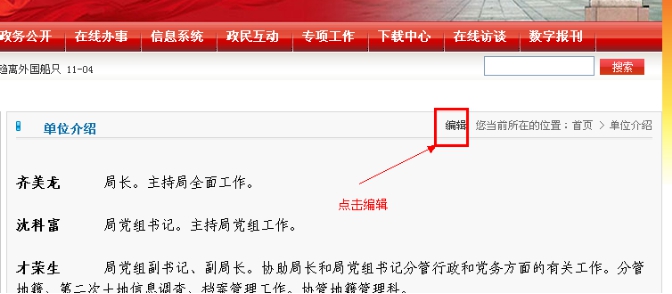
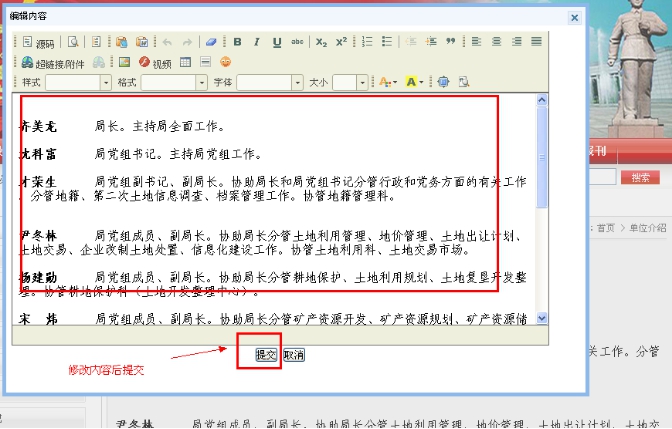
七、独立页的内容修改
1) 如何修改独立页内容
八、站群系统的内容相互推送
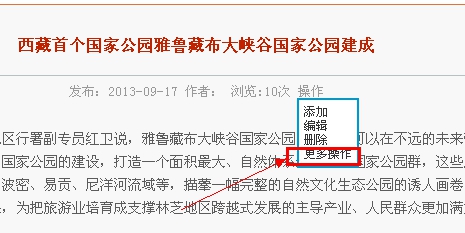
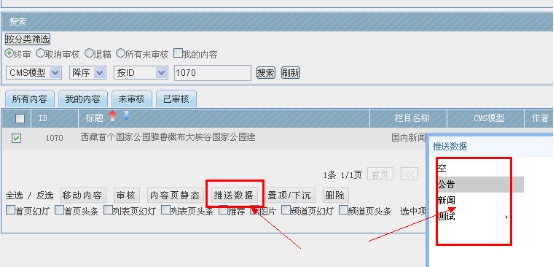
1) 分站一键推送内容给主站

Copyright©www.php168.net all rights reserved 粤ICP备11009525号-1Powered by 国微CMS Code 2003-2025 PHP168 S 广州国微软件科技有限公司