
系统前台用户操作
一、 如何进入系统后台操作状态。{域名+/ u.php}
输入登录网址进入管理中心登录界面,,点击登陆按钮进入后台页面
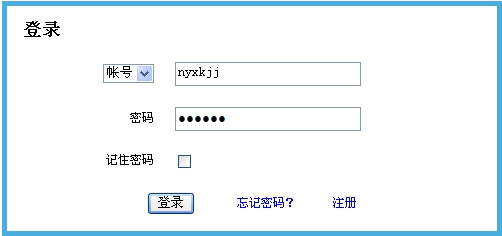
会员登陆相对应的界面{部门权限设置}
以县科技局登陆为示例
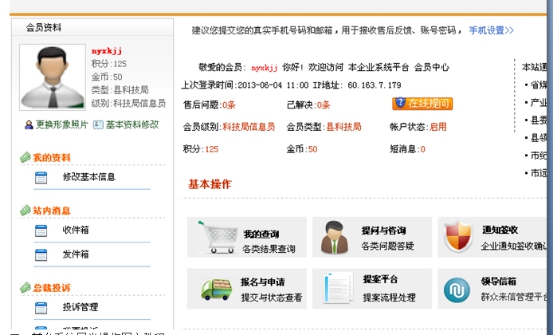
二、 前台系统日常操作图文教程
我们前台日常操所主要用到 会员设置以及CMS系统菜单
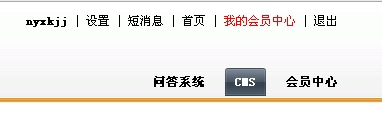
A 菜单基本信息修改
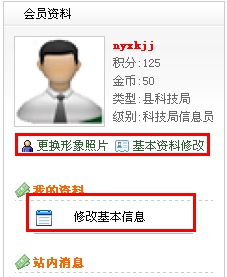
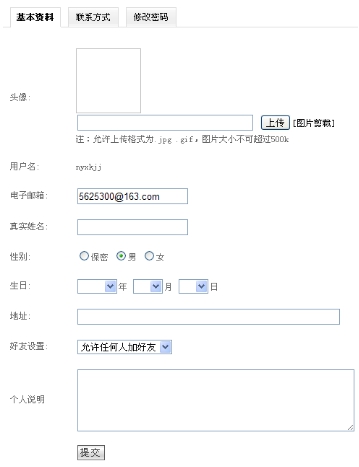
点击进入修改基本信息——基本资料
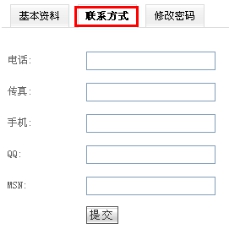
点击进入修改基本信息——联系方式——密码


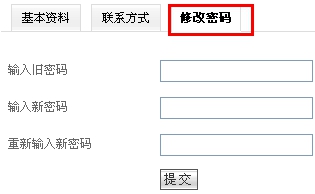
B 添加新资料
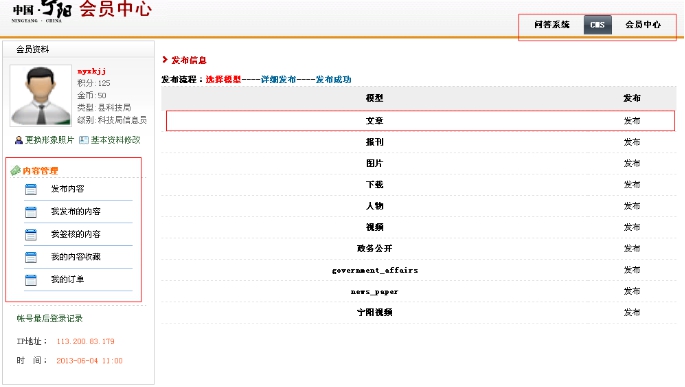
点击CMS——内容管理——发布内容——右侧选择——文章——发布


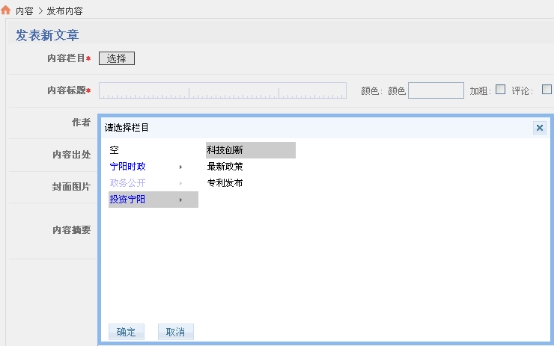
选择栏目内容——栏目内选择是管理权限的内容——点击选择相应的栏目{必选}
内容标题——{标题必填}


1、 封面图片——内容的缩略小图 上传方式在文本编辑框内会详细介绍{并不是每一个栏目都要添加 仅对于网页前台是图片列表显示的添加此处,例如图说宁阳是图片列表 此处需要添加,普通新闻列表不需要添加}
2、 内容摘要——填写内容简介{如若没有内容简介 仅添加标题内容即可}
3、 内容正文的添加


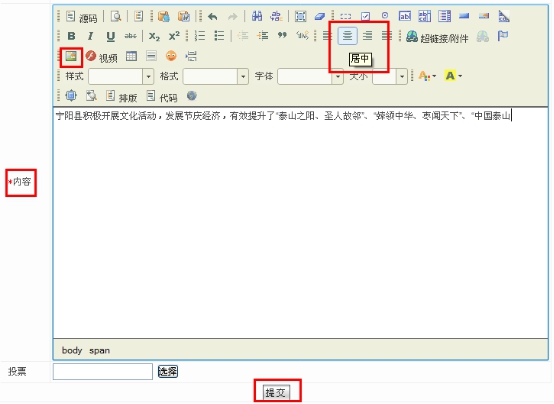
内容编辑文本框——鼠标移上会有相对应的提示
{例如 B 为字体加粗 标出来的地方 是居中显示}
文本编辑框内容类似word文档的编辑
这里着重讲一下 上传图片——点击进入下一个页面
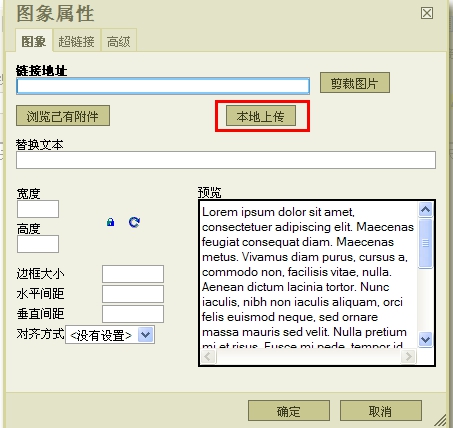
点击{本地上传}按钮进入上传页面

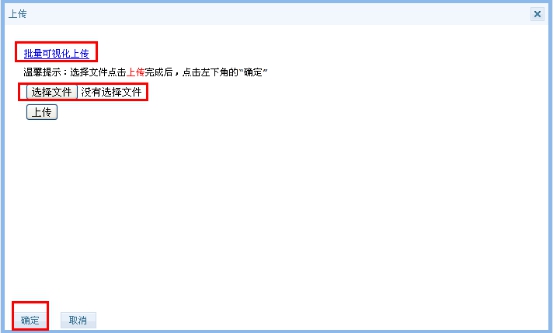
1、 选择文件——点击进入选择要上传的图片

——点击上传按钮
得到提示信息 点击确定按钮 图片上传成功
——批量可视化——浏览内容——上传——确定
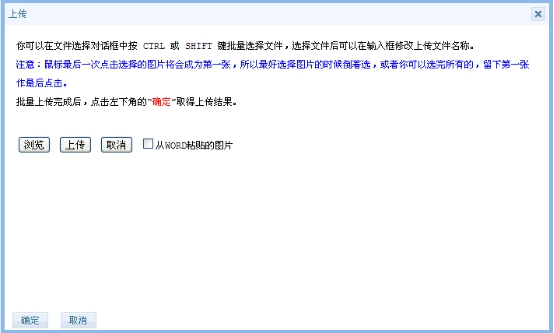
注释:编辑框上传的图片和封面照片
1、 名称 最好是英文的
2、 图片上传之前最好是ps处理一下到相应的尺寸,确保图片的美观。
在文本编辑框内编辑好所要添加的内容 点击确定 文章添加完毕
C 我签核的内容
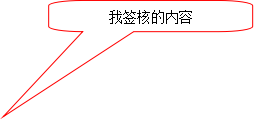
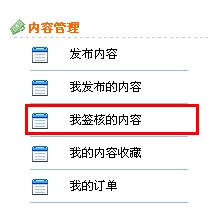
点击进入——分三类1、已审核的文章 2、待审核的文章 3、审核未通过的文章

新发布的文章在——待审核的文章栏目下 状态显示为未审核 等待管理员的审核
可编辑和删除 编辑页面上述已详细讲过


注意:修改文章需要重新审核
* 审核通过的文章会在——已审核的文章栏目下显示 状态显示为已审核
注意:修改文章需要重新审核

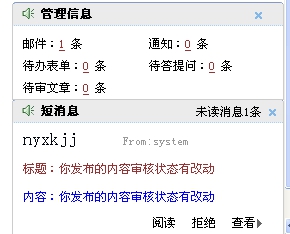
D 文章通过审核或者其他信息时 网页右下角提示信息,点击查看新消息


Copyright©www.php168.net all rights reserved 粤ICP备11009525号-1Powered by 国微CMS Code 2003-2025 PHP168 S 广州国微软件科技有限公司