
前言:在线办事教程学习目标:
A、 学会添加办事栏目:如各部门栏目、各部门的具体办事栏目,并填写办事指南。
B、 学会添加每个办事的 “申报”、“预约”、“咨询”这几个模型。
C、 学习审批系统的工作流设置和权限设置
D、 学习和操作前台完整的“填写申报”、“审批申报”、“多级审核”的完整操作过程。
一、 在线办事体验网址
1、 先登录在线办事,将这个站点作为我们的参考演示站点
http://gov.php168.cn/index.php/office/item-main 账号密码:admin 7654321
二、 办事部门栏目创建
1、 创建办事类别:在办事大厅里面需要显示各个大的部门;部门里面会包含所属办事列表。
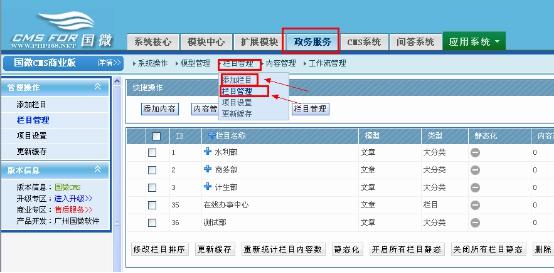
A、点击政务服务—栏目管理—添加栏目;当然我们事先可以点击下栏目管理,看下那些创建好的栏目是如何的。
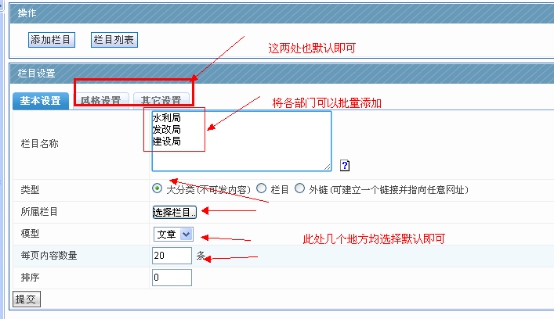
B、批量添加部门栏目:点击添加栏目后,我们可以在框中输入所需添加的各部门名称;如果同时添加多个部门,可以换行即可。类型选择大分类;因为是一级栏目,所以无需选择所属栏目;模型选择默认的文章模型即可。其他的默认即可。
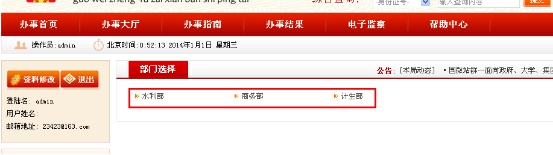
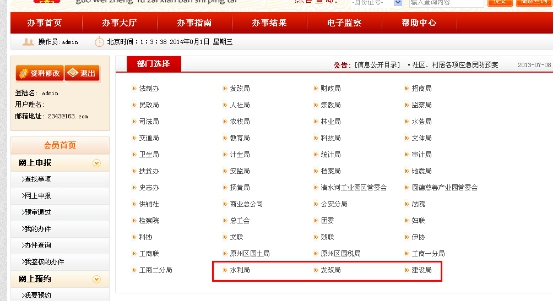
点击提交后,我们可以看到办事大厅里面会出现这几个部门名称
2、添加某个部门下属的具体办事:假设我们将水利局下属的所有办事添加进来,方法和上面类似,批量添加;所属栏目选择具体栏目水利局;类型还是大分类,因为下属还有申报、预约、咨询这几个模型;模型选择文章模型,因为此大分类他主要是编辑办事指南;然后点击提交即可。
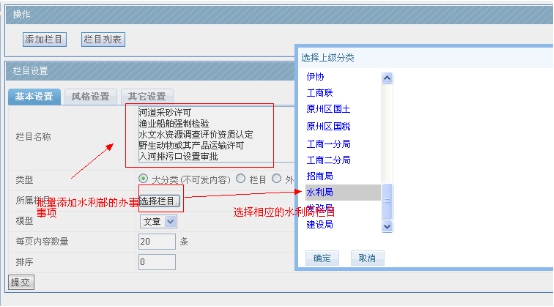
点击提交后,办事大厅中的水利局里面,就会出现下面的效果:
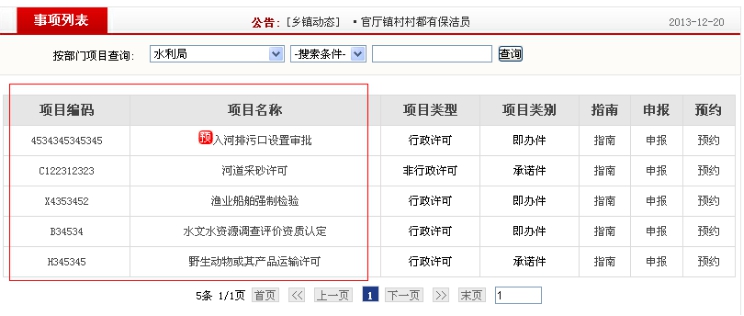
三、每个办事的在线申报、预约、咨询模型创建
1、 添加申报模型:
A、 给水利局—---河道采砂这个事项,添加一个申报栏目;点击添加栏目,输入“申报”二字,类型选择“栏目”(最小列表都选栏目),模型选择申报模型,选择后对应办事栏目,其他地方默认,然后点击提交。
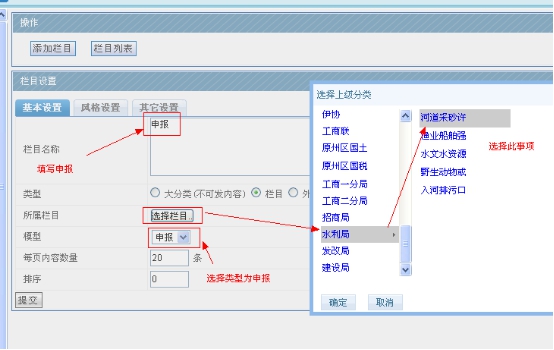
B、提交后,我们在政务服务---栏目管理中,点击那个刚刚提报的“申报”栏目的编辑按钮
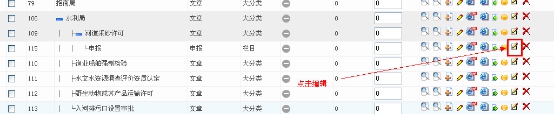
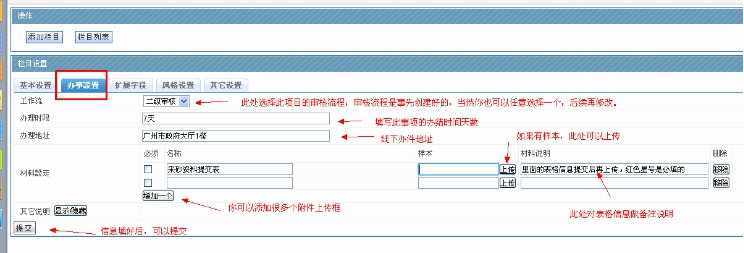
C、办事设置:“基本设置”创建栏目的时候已经填写了,现在无需填写,当然你可以修改;办事设置里面,首先选择工作流,这个些工作流是事先设定好的;工作流的概念就是这个办事事先规定了他有几个审核步骤,由谁审核等相关设置设置;如果事先没有创建相应工作流可以任意选择一个,后续再调整即可;一般情况下,一个部门的所有办事都可以用同一个工作流,一般都是同一个部门领导审核,如果有特别审核流程,可自己再创建。
办理设定时间、办理地址根据您的具体情况填写;
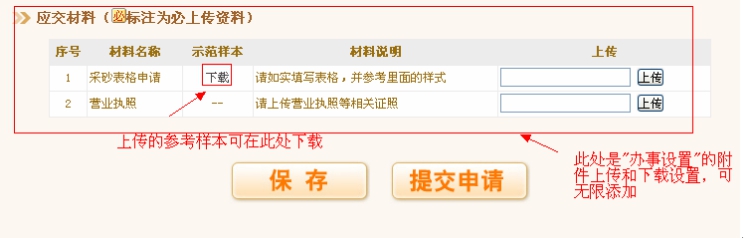
材料设定:可以无限制添加多个材料;每个材料可以添加样本或参考上去供用户下载;可以填写材料备注说明;
其他说明:如果想填写其他说明,点击打开那个显示隐藏按钮,填写即可,一般无需填写。
最后点击提交。
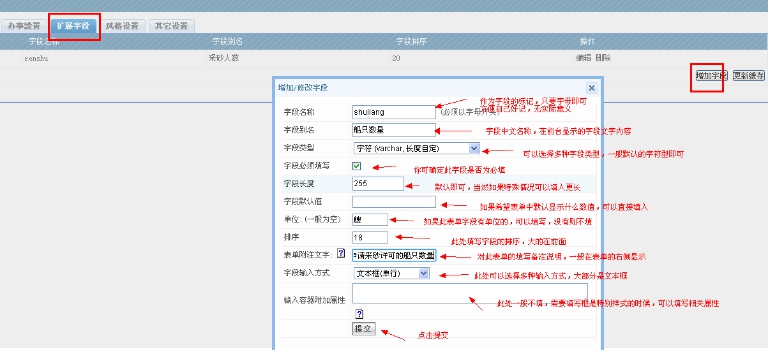
D、拓展字段:每个部门、每个办事的申报模型里面,他都可能会有自己的字段;比如这个采砂申请,就可能要用户提供采砂船只数量、采砂人数;在这里我们可以添加各种自定义字段来满足要求。添加自定义字段是整个系统一个公共的基本知识,我们会单独发个教程说明,属于网管需要掌握的重要知识。

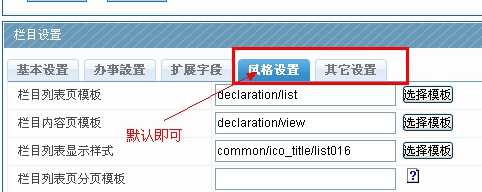
E、“风格设置”和”其他设置”此处可以默认,一般是默认模板的。
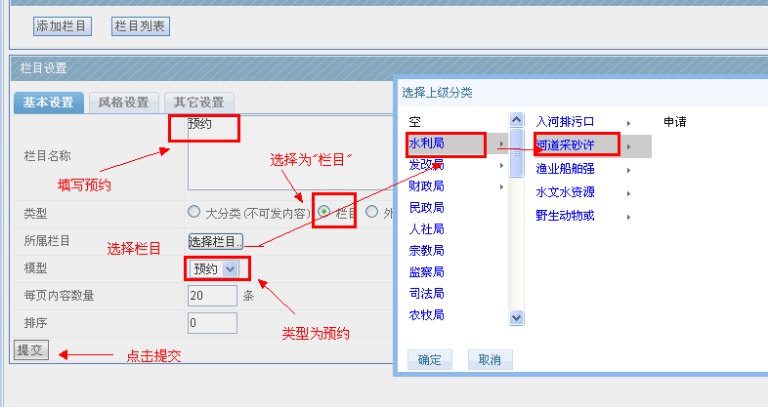
2、 添加预约模型:我们需要给水利局---河道采砂许可,添加一个预约栏目模型;和添加申报填写一样, 唯一不同之处在于模型选择为”预约”
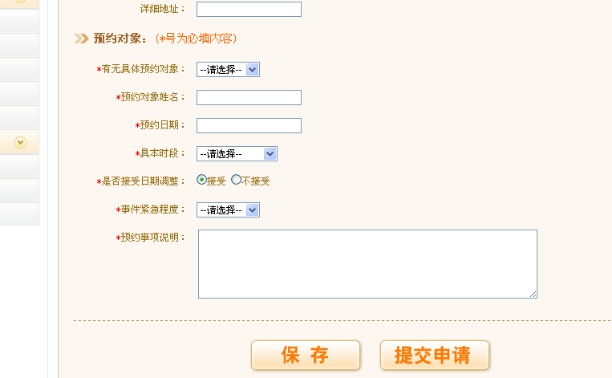
效果如下:预约模型的字段是公共和默认的,所以无需添加预约模型的字段。
3、添加咨询模型:我们需要给水利局---河道采砂许可,添加一个咨询栏目模型;和申报模型类似,也是在模型中选择”咨询”模型,其他一样。
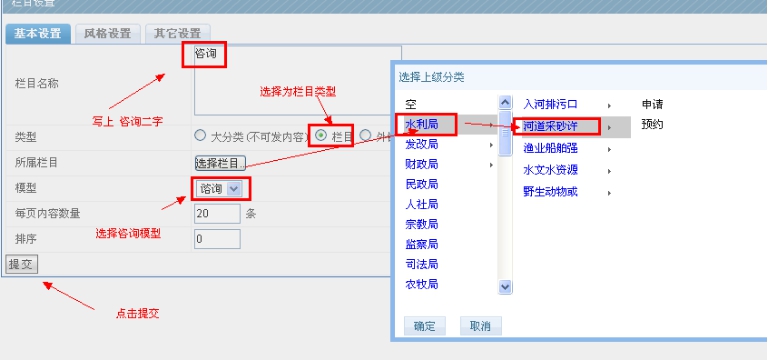
效果如下:


Copyright©www.php168.net all rights reserved 粤ICP备11009525号-1Powered by 国微CMS Code 2003-2025 PHP168 S 广州国微软件科技有限公司