
四、在线办事的工作流设置
1、工作流位置:我们进入后台----政务服务---工作流设置,我们可以看到已有的工作流;里面可以看到我们根据需要添加的各种多级工作流名称;右边的按钮可以对现在的工作流进行编辑、添加、删除管理。
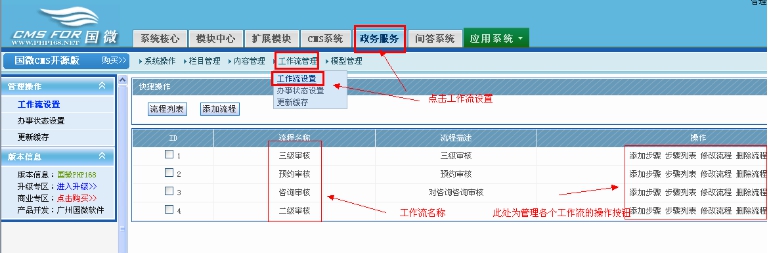
2、创建一个新的工作流:假设我们就为水利局的那个河道采砂许可来设置一个工作流,预设他是二级审核流程。
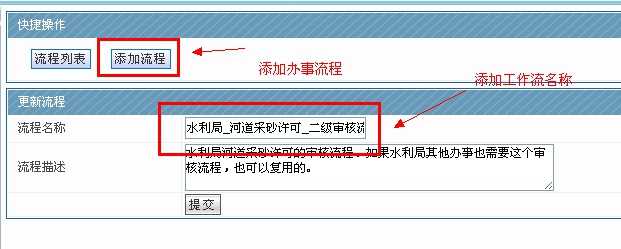
A、添加工作流项目:点击“添加工作流”,各流程名称命名,最好是容易记住的;标记好部门、办事名称、几级审核;方便用户选择。
流程描述可以写下具体情况,如由谁初审、终审,让大家一目了然,这些说明是给管理员看的。最后点击提交。
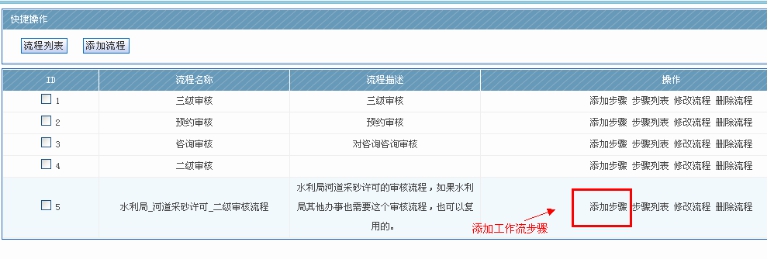
B、添加工作流步骤:点击添加步骤,进入工作流设计界面
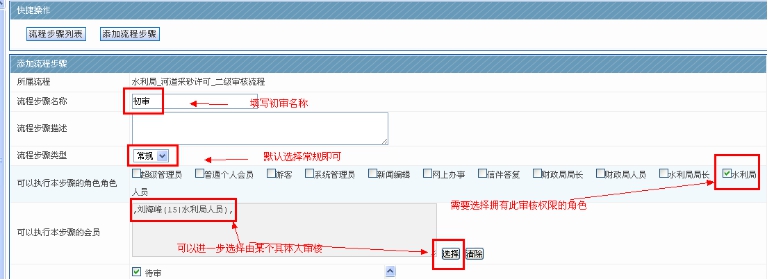
C、添加“初审”步骤:
流程名称写“初审”,流程步骤类型选择“常规”即可,只有最后一个终审步骤才选择“终止”类型;
设置“初审”的审核权限:先勾选部门“水利局”,接下来点击选择具体审核人。
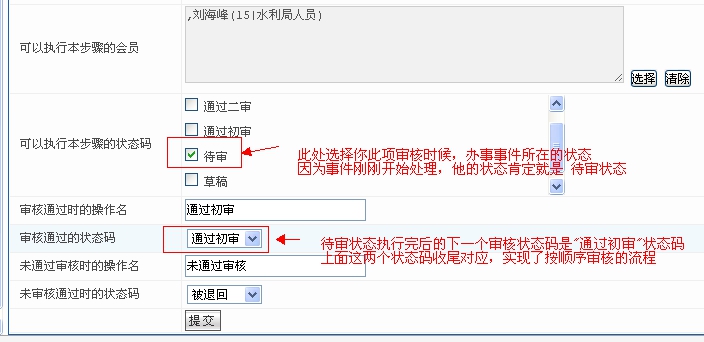
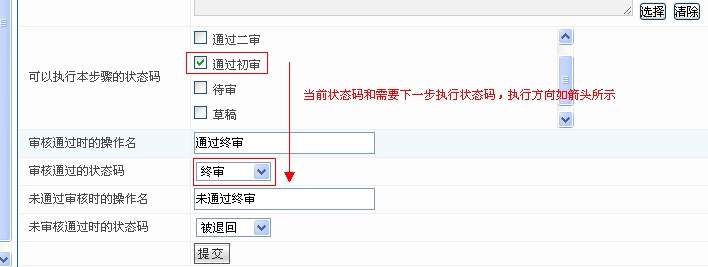
选择“可以执行本步骤的状态码”:
选择本步骤的可操作的当前“状态码”,就是当前办事处于一个什么审核状态,由于是第一个审核步骤,肯定是“待审”状态了;
这些状态码是事先有创建的,一般比较固定,当然用户可以添加;同时程序也限定,第一步审核必须要选“待审”这个作为开始。
选择“审核通过的状态码”:
当“待审”这个事项,管理员通过审核后,他下一个的审核步骤是什么,就由这个选择来决定。我们就选择“通过初审”;这样我们就达到了流程的第一个环节:待审---通过初审(当然没有通过,就是被退回了)
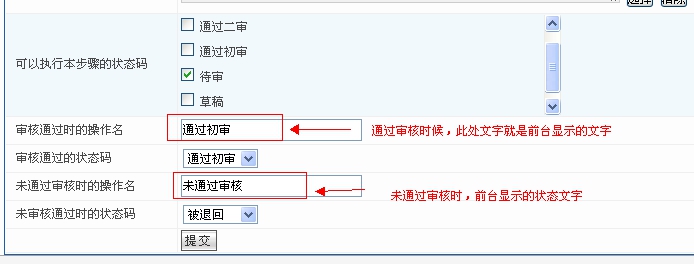
前台审核文字:
需要说明的是:前台审核通过或被退回的的前台文字,可以由下面的框中表示;可以自由编写,当然需要符合意义。
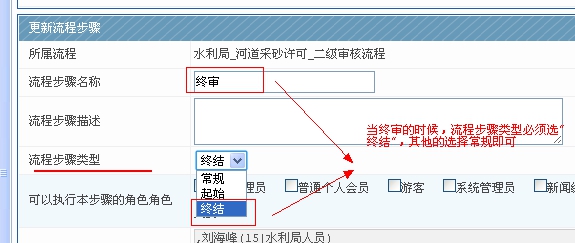
D、添加“终审”:出了添加名称外,最后一步的审核,流程步骤类型必须选择“终结”;
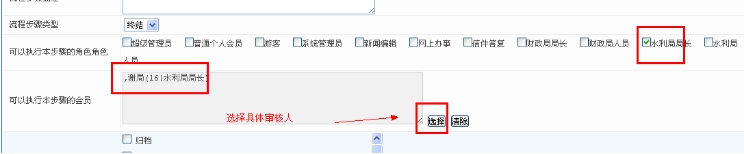
权限设置:选择好“水利局局长”这个角色,然后同时选择具体审核人姓名。
执行状态码设置:
此次流程设置和初审方式一样;当初审处理完后,当前的状态码是“通过初审”了,那么第二级审核我们就选择此个为起始点;
当将这个第二级审核我们觉得无误,选择通过审核的时候,就选择审核通过的状态码“终审”;这样我们就完成了工作流的后面这个环节:通过初审---通过终审(二审),因为只有二级审核,肯定就是终审了。
当然没有通过就选“被退回”了。
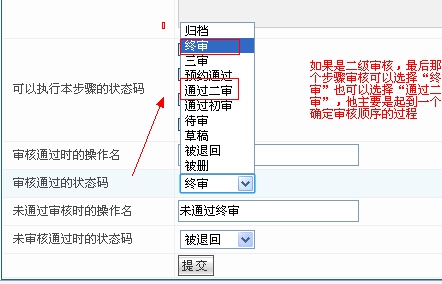
状态码选择备注说明:
会有用户问:我这个是二级审核,我是否可以选择“通过二级审核”作为状态码呢
其实是可以的,你只要是按顺序选择的状态码,均可以,这些状态码和工作流结合才能实现审核顺序的作用。
五、办事状态码的添加与作用
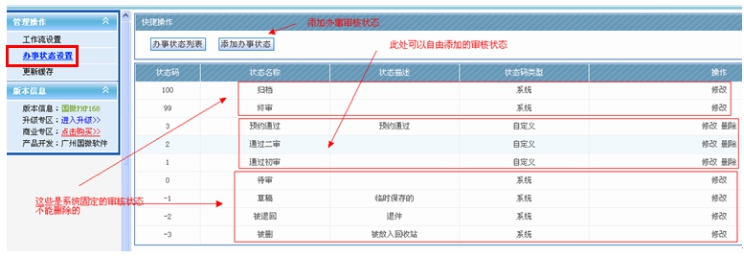
在上面的工作流设计中,我们会看到要经常选择状态码,那么这些状态码是如何来的,有什么用途,需要说明下。
这些状态码的ID号,我们从左边可以看到,他是从-3到100,他们为办事的申报模型、预约模型等提供审核流程所需的
状态码,这些状态码本身没有实际功能,不能决定审核流程的顺序,审核流程的顺序是工作流设置确定。一般情况,我们的审核最多不会超过四级审核,所以状态码,你添加到“通过四审”即可,后续就这样固定了,无需再添加。
状态码的类型分为“系统”和“自定义”的,系统型的是不能删除的,但是可以修改。自定义型的可以删除和添加。
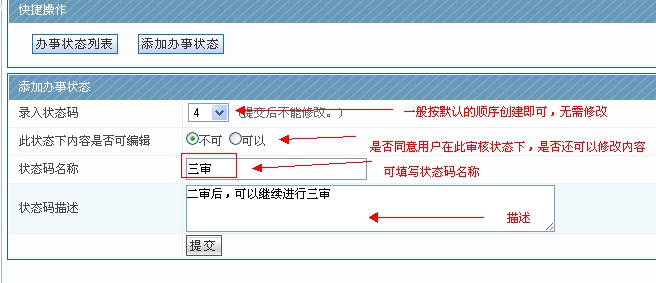
添加状态码的时候,ID号按默认的即可,具体说明看下面的提示:
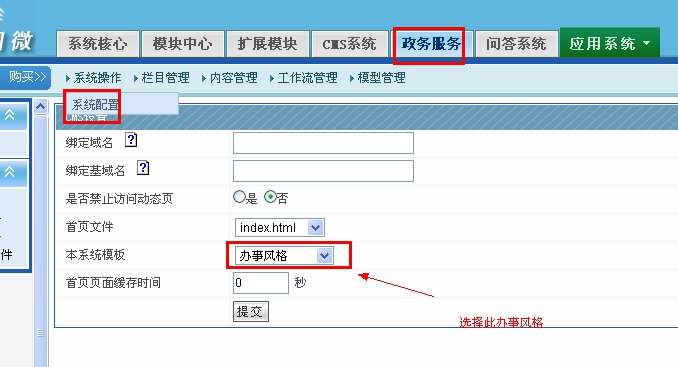
六:办事模板选择:
有用户会发现选择替换模板后,我们办事模板无法查看了。做如下操作:
后台—政务服务---系统配置---选择“办事风格”的模板,然后提交即可。

Copyright©www.php168.net all rights reserved 粤ICP备11009525号-1Powered by 国微CMS Code 2003-2025 PHP168 S 广州国微软件科技有限公司