
普通用户操作:
一、内容的发布、编辑、删除、审核
1) 管理员或有权限的人,可以直接在前台发布、编辑、删除
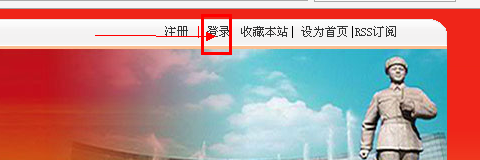
A、需要先登录,有权限的人登录后,就可以在前台发布相关内容。
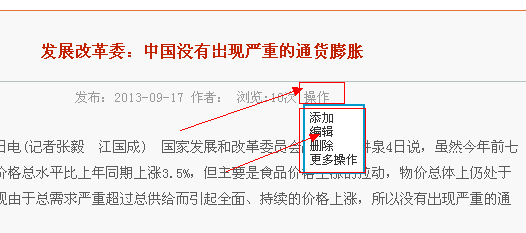
B、操作按钮:编辑、删除、添加内容
根据后台给予各角色的权限,有管理权限的人可以看到这个操作按钮,并直接进行前台操作。
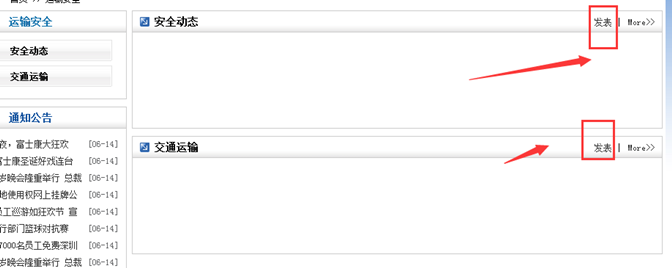
C:栏目上发布
有发布权限的人,可以在前台发布内容并看到发布按钮
2) 普通其他用户可以在会员中心投稿
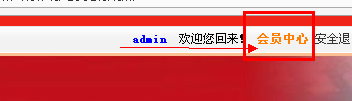
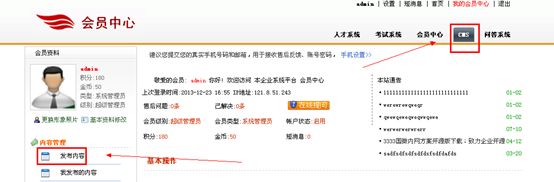
A) 、登录前台后,点击会员中心
B) 、点击顶部的 CMS 或文章系统 导航,然后点击左边的发布内容按钮
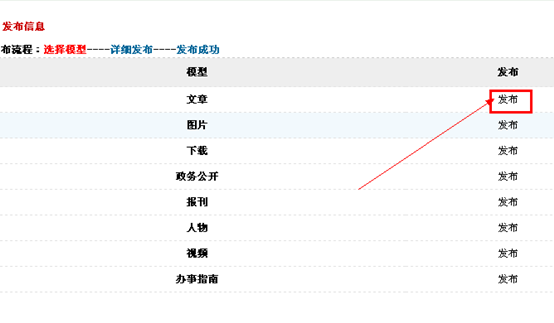
C ) 、在下面的模型中,点击发布按钮即可;一般是选择 文章、图片、下载、视频这几个模型。
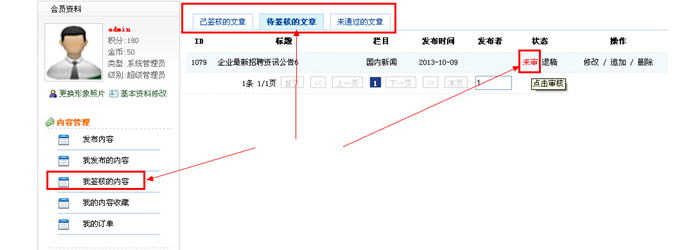
3) 会员中心审核相关文章内容
点击我签核的内容,可以看到待签核的文章按钮,切换后,你可以审核你要审核的内容,点击未审按钮即可;当然,你可以选择退稿。退稿后,用户可以重新修改再提交投稿。
二、后台栏目的创建、浏览
1)批量创建文章栏目; 包括批量创建小栏目后缀
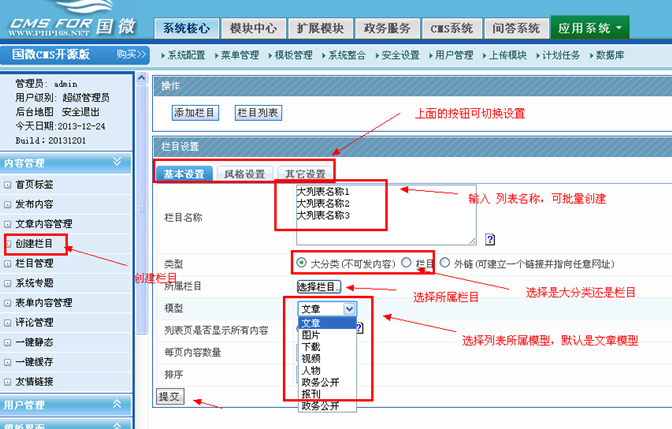
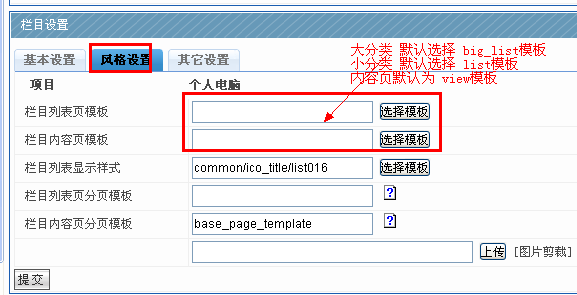
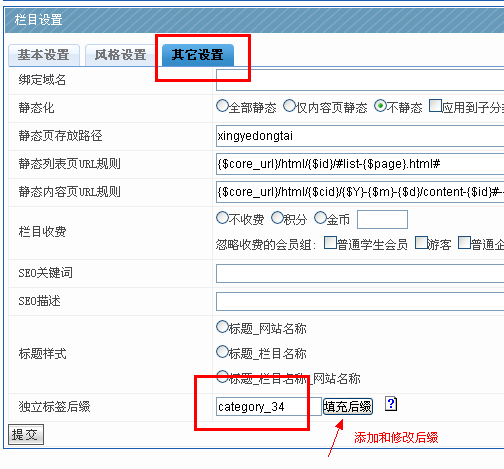
2) 单独创建一个栏目、栏目后缀
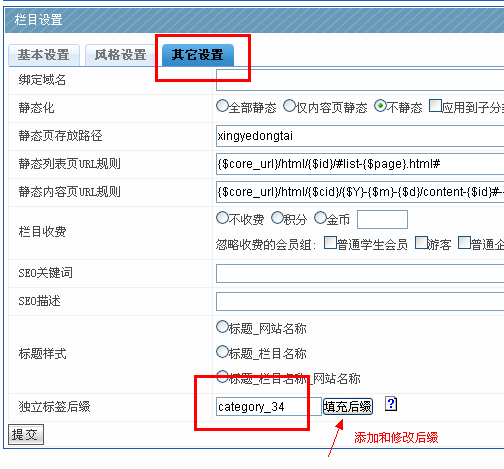
3) 栏目后缀的作用
一般一个大分类的下属的所有小栏目,都要将他的后缀设置为一样。作用有二:一是后缀相同后,只要任何这个大分类下的栏目标签有添加内容,那么其他栏目也会显示同样的内容,减少不必要的工作量。二是各个大分类的栏目后缀不同,可以让不同大列表下的栏目显示内容不同。
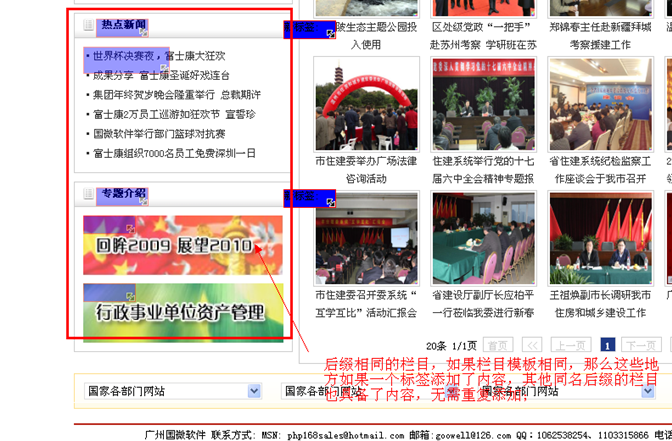
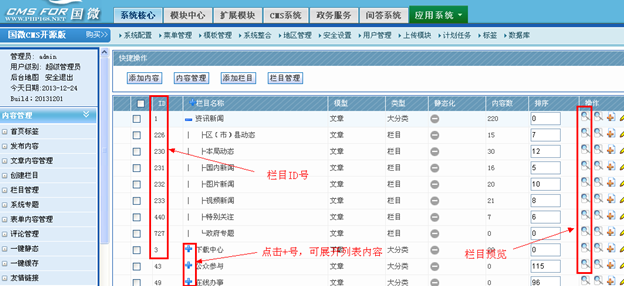
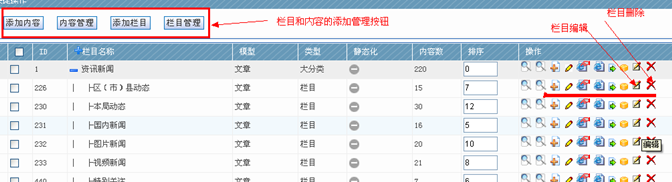
4 ) 查看栏目链接地址、展开、修改、删除栏目,了解栏目ID。
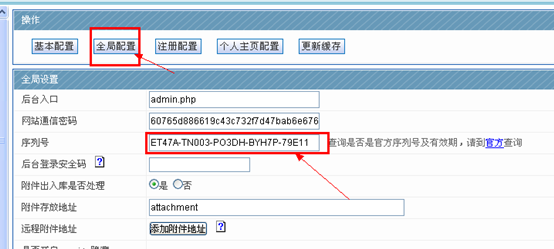
三、系统的网站名称设置、底部信息设置、商业授权码设置
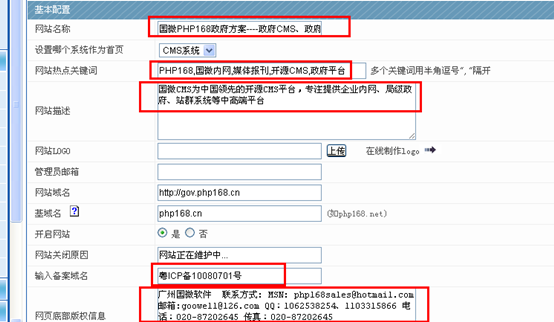
1) 修改网站名称、网站介绍、备案号基本信息
A) 进入后台(域名或ip/admin.php)
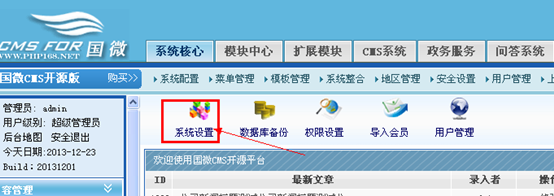
系统设置里面将下面的信息改为自己网站的信息,然后提交即可,其他地方根据自身网站情况默认即可。
2) 设置商业授权码
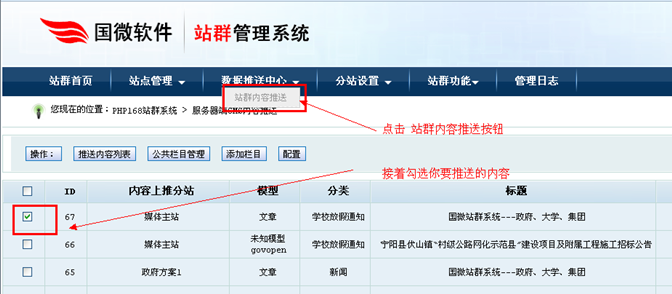
四、站群系统的内容相互推送
1) 分站一键推送内容给主站
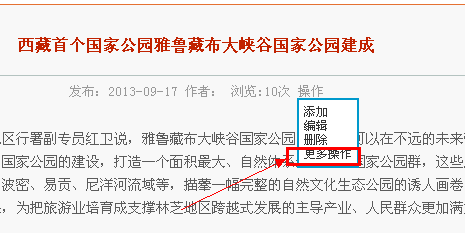
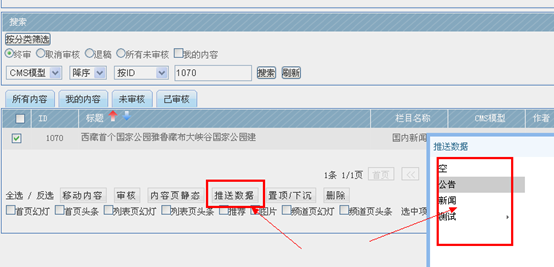
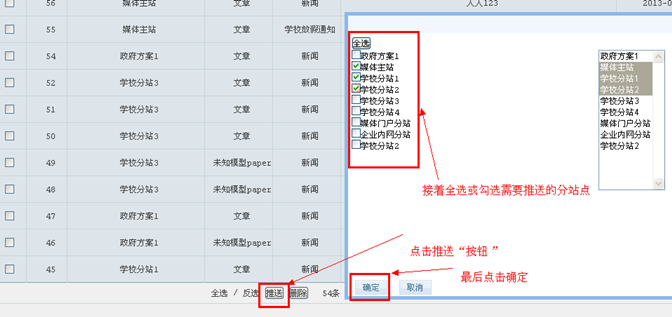
2) 主站推送内容给部分分站和所有分站
A) 主站也和分站一样,先将主站CMS内容在前台推送给主站的站群模块
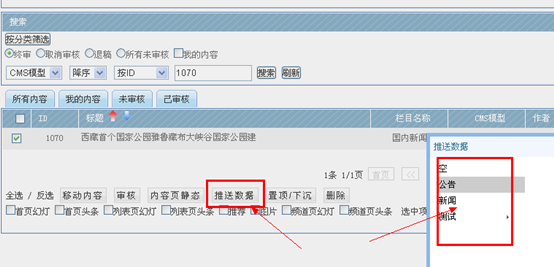
B)接着站群模块的数据推送给各分站或选定的部分分站
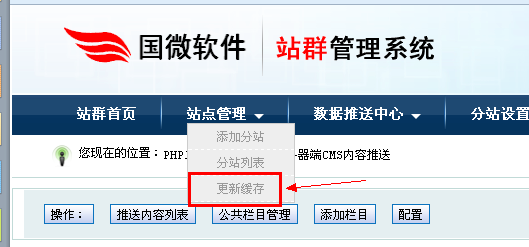
3) 推送内容暂时看不到的时候,如何处理?
A) 更新站群缓存;当做了新设置的时候,更新缓存可以看到效果。
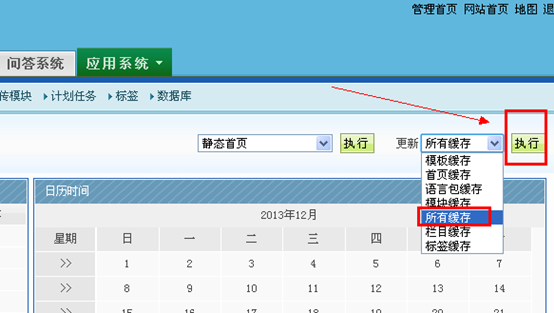
B) 更新全站缓存,有时候没有立即看到效果是缓存原因。
C) 静态首页,首页有时候看不到现象,是没有静态首页。
五、数据的备份和还原
1) 数据备份操作;数据备份文件位置、附件位置
A) 数据备份
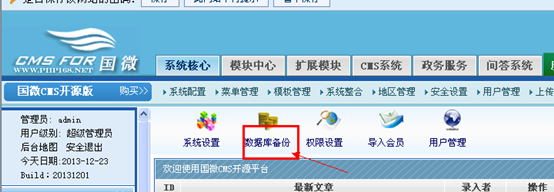
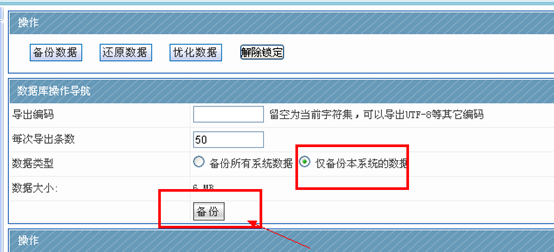
B) 备份数据位置
备份的文件保存在:根目录/data/db_backup目录
2) 数据的还原
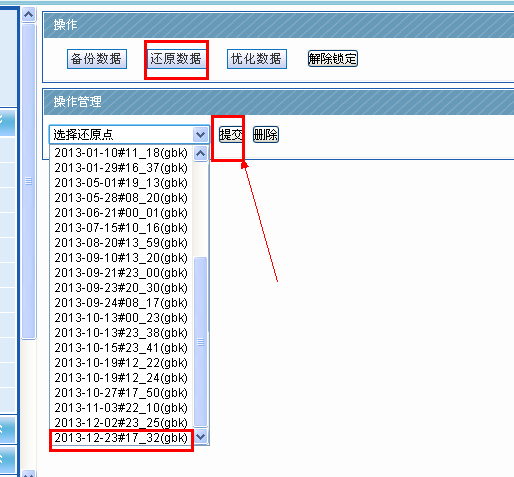
六、word文档的复制与一键排版
1) 将word文档放入记事本中清除格式,然后放入复制粘贴即可。
2) 复制到记事本之前,需要先设置记事本,设置为清除格式状态。
七、视频上传
1)视频是先直接放到服务器目录里面,然后调出地址即可。
2) 或直接调用第三方的视频地址。
3) 去除直接在网站中上传视频文件的原因。
八、附件上传(包括图片、压缩包、文件)
1)附件上传的步骤
这里着重讲一下 上传图片——点击进入下一个页面
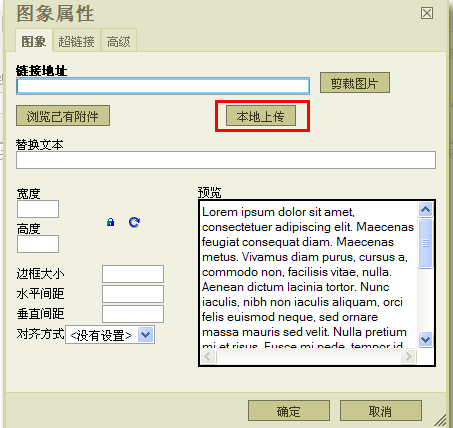
点击{本地上传}按钮进入上传页面

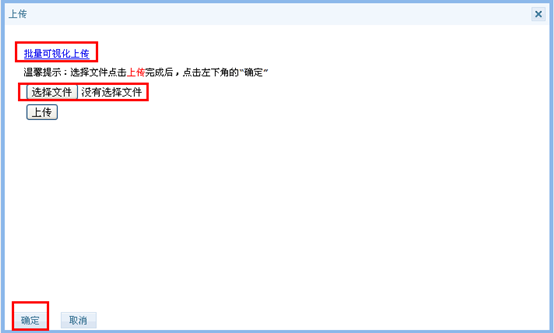
1、 选择文件——点击进入选择要上传的图片
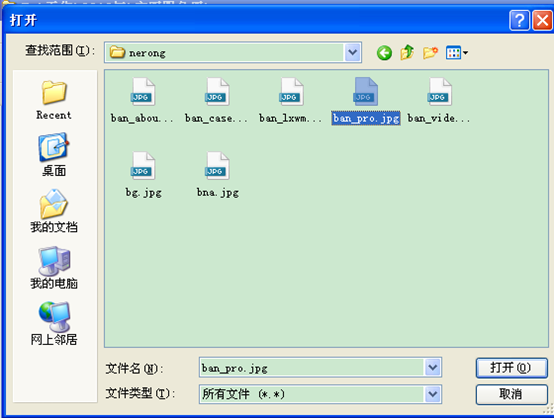
——点击上传按钮
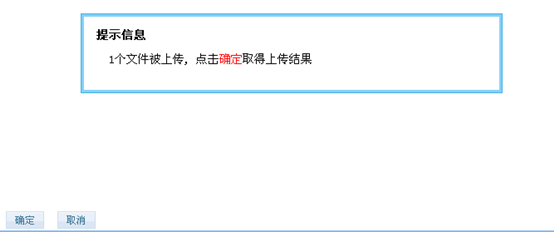
得到提示信息 点击确定按钮 图片上传成功
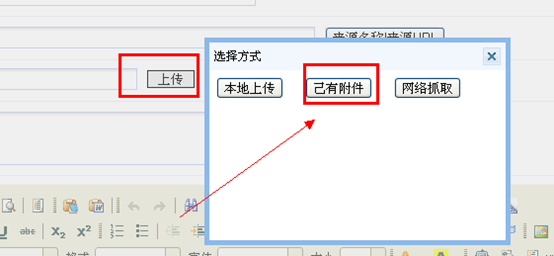
2) 附件的重复利用
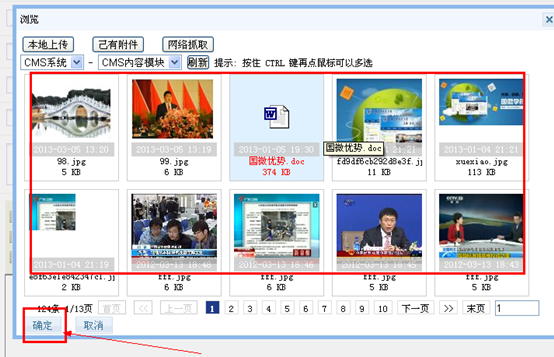
九、静态和缓存
1) 立即手工静态首页;定时自动静态首页;内网不建议静态其他内容(除首页)
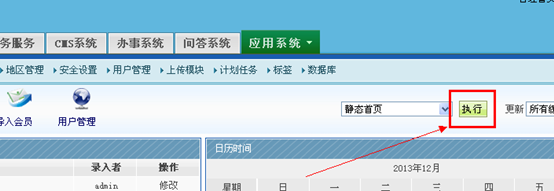
2)更新全站缓存;
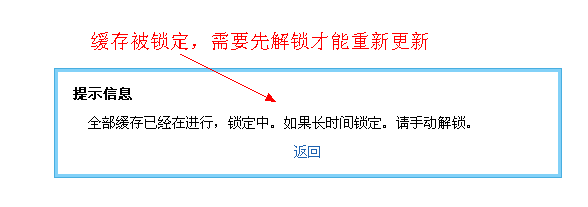
3) 假设缓存被锁定,需要先解锁缓存。
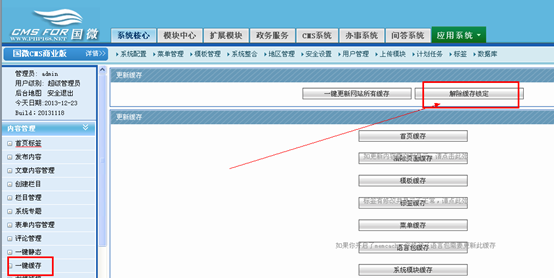
十、权限设置
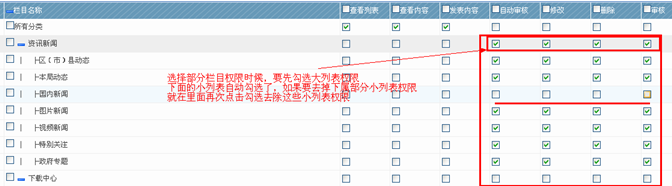
1) 基本权限的设置;具体栏目的权限设置:
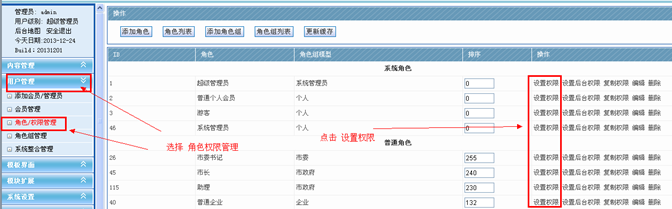
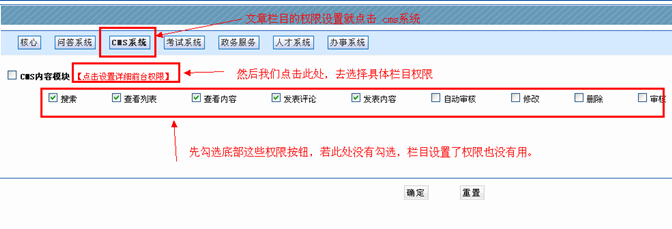
这些权限设置后,点击底部的提交按钮。
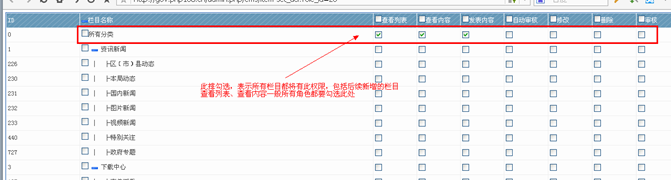
如果要对部分栏目授予管理权限,必须要先勾选大栏目的权限,同时下属小栏目也同步被选择了,这有个好处就是大幅加快了权限设置的效率;如果里面有部分小列表不需要权限,就去掉那些小列表的勾选;务必注意的是,大列表的勾选要始终保持。
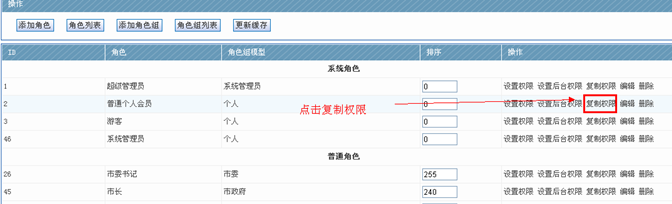
2)一键批量复制权限给其他角色
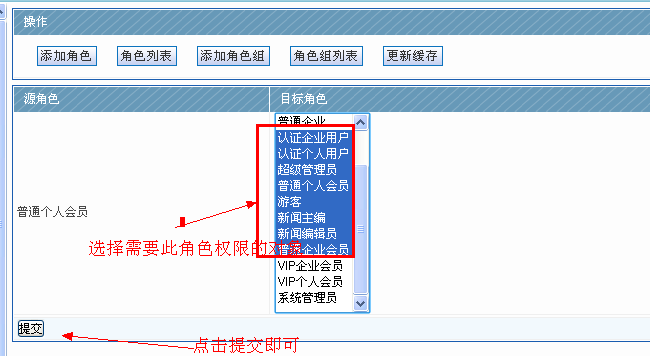
十一、标签的使用
1) 如何进入标签状态
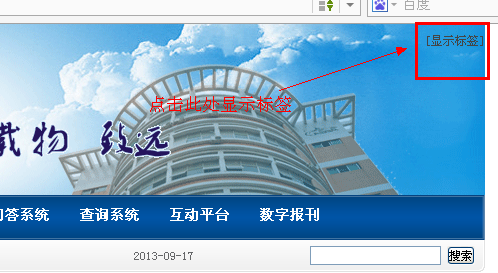
A)方法一:登录前台和后台后,可以看到右上角有个”显示标签“按钮,点击即可。
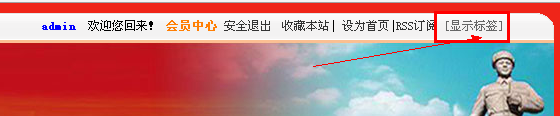
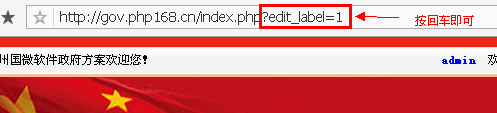
B)方法二: 直接在动态页面上,加后缀:?edit_label=1 然后回车即可;所有页面都适用此方法。
如:http://gov.php168.cn/index.php?edit_label=1
2) html标签、图片标签、内容管理标签
A) 进入html标签
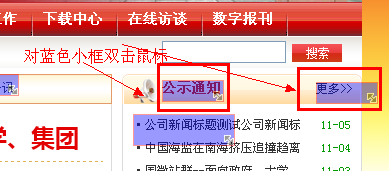
显示标签,那个页面上的栏目名称、更多>>等基本都是html标签,这类标签就是直接修改你看到的内容即可。如双击”公示通知”这个标签。
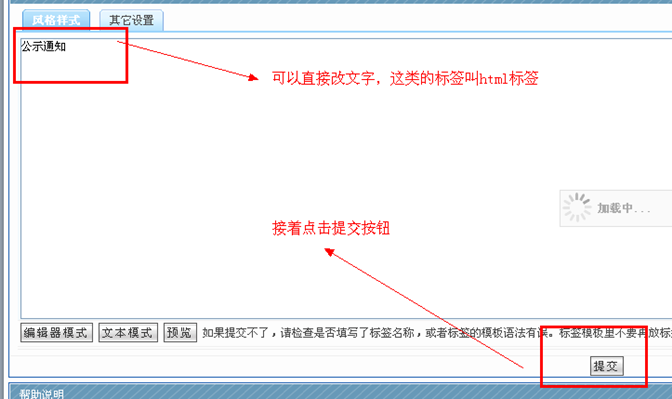
B)、 编辑html标签的内容;修改文字后,点击提交即可。
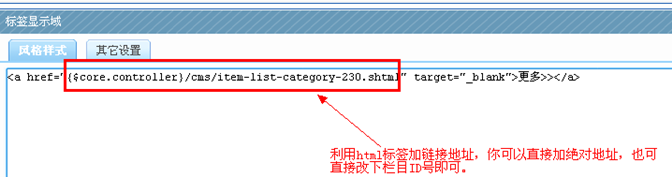
C )、点击上面 “更多>>” 那个标签,

进入后我们看到的主要是链接和文字;如果你想替换链接直接将链接地址替换掉红色框中的内容即可;如果你只是修改为其他栏目链接 ,你只需将那个230的ID,改为现在你需要的ID号,然后提交即可;( {$core.controller}这个符号代替你现在的域名或IP,用这个方式我们可以随意转移网站, 而链接不会需要重新添加。如:{$core.controller}就代表了http://gov.php168.cn/index.php这一段)
3)、图片标签管理
A)、进入图片标签;双击图片的上蓝色标签框
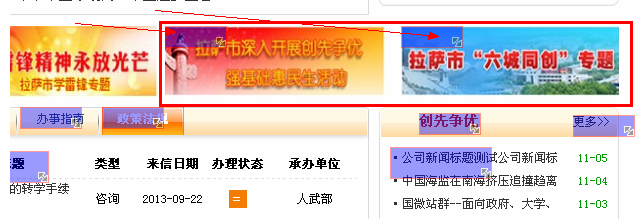
B)、设置图片标签内容
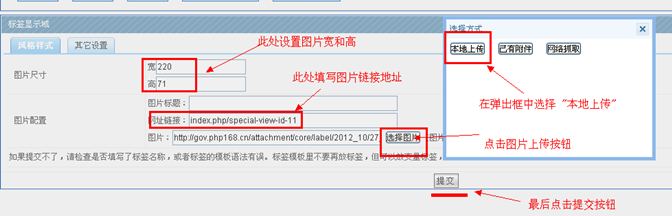
进入后,设置图片尺寸的宽和高;添加图片的网址链接;上传要显示的图片;最后提交即可。那个”其他设置”选择默认即可,不用去管。
4)、文章内容的标签管理
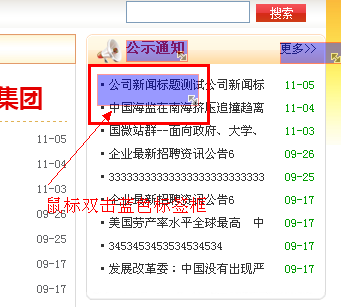
A)、进入内容标签
这些首页上的文章内容,都是内容管理标签,双击蓝色标签进入。
B)、标签“风格设置”和通用设置
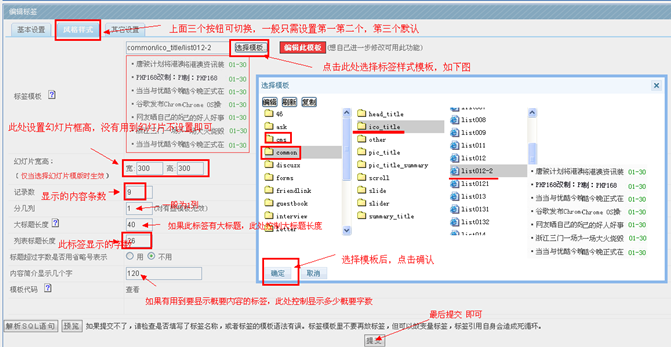
顶部有三个按钮,一般“基本设置“和“风格样式“需要处理,那个“其他设置”默认即可无需设置。
在风格样式那边一般需要设置的是:记录数、列表标题长度、选择模板这三个地方,其他很少操作。
C)、标签”基本设置”
点击“基本设置”,常规操作一般只需设置栏目即可,其他均可默认。
但是为了更广泛的应用,其他的细节也顺便讲解下。
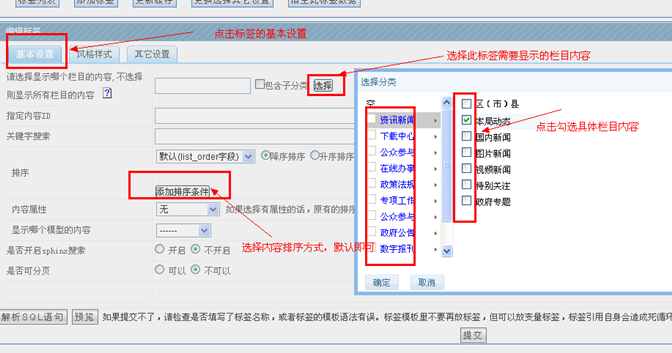
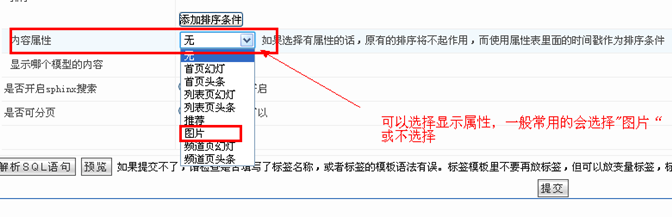
D)、额外讲解:内容属性
内容属性可以默认为无,就是所有内容,如果选择“图片”,那么就只显示带缩略图的内容;如果选择“推荐”,那么就只显示受推荐过的内容。
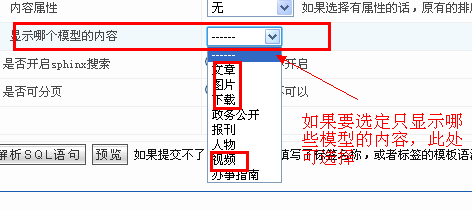
E)、额外讲解:模型显示
如果我们有时候一个标签不选择具体栏目,想直接显示某个模型的所有最新内容,就可以选择某个模型。
十二、常规应用
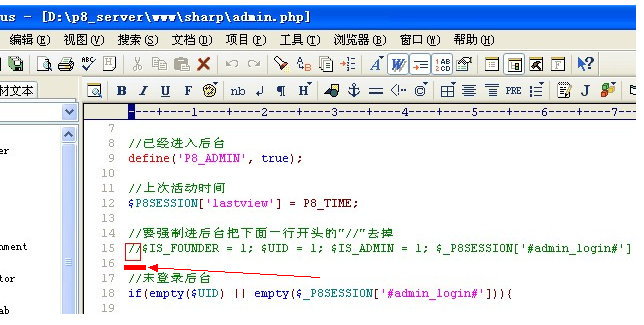
1) 强制登录后台
A )、
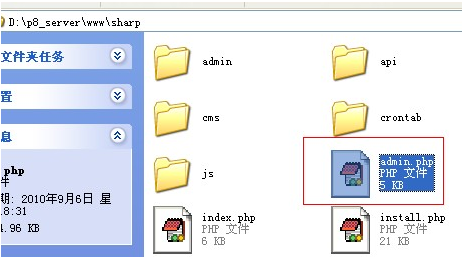
B )、
2) 用户密码的修改
A )、
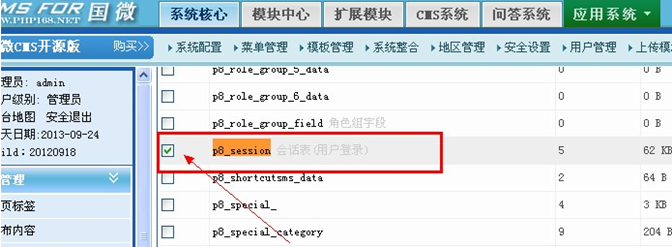
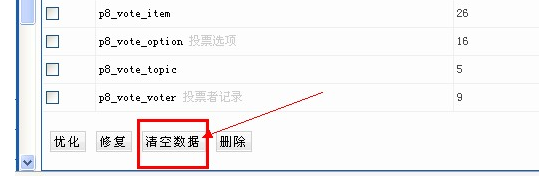
2) 无法登陆后台时的处理
A )、
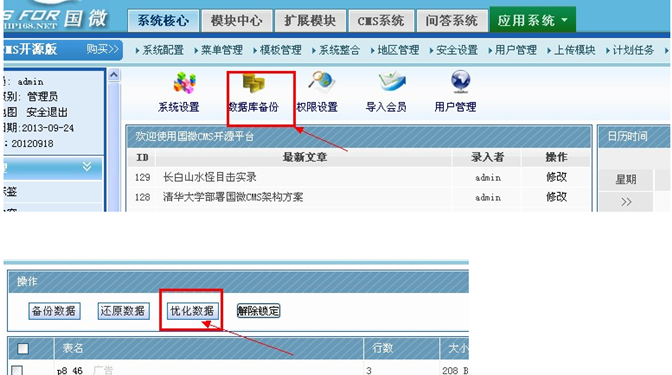
A )、
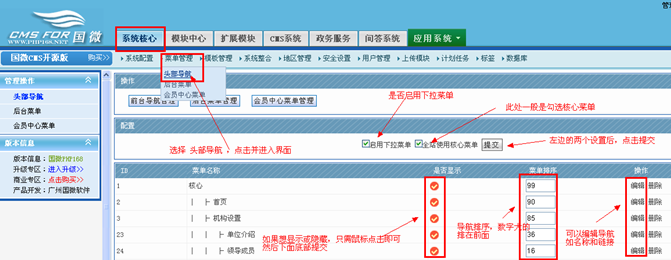
十三、网站头部菜单修改
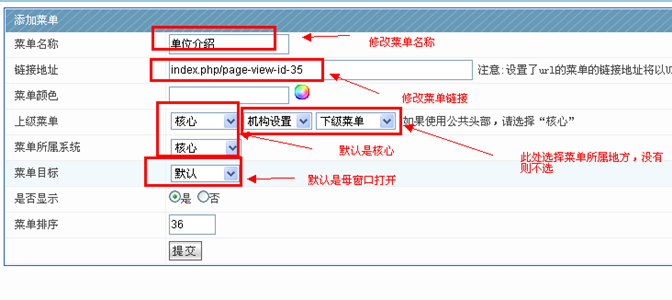
1) 如何修改、添加菜单导航和链接
2)编辑菜单
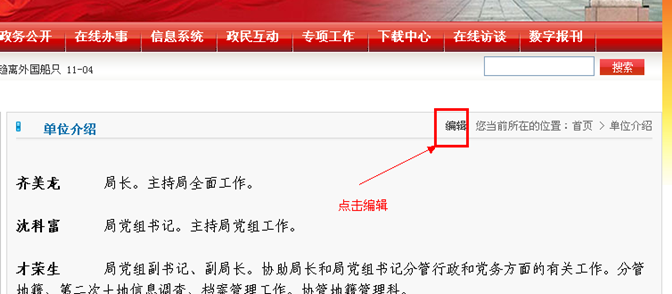
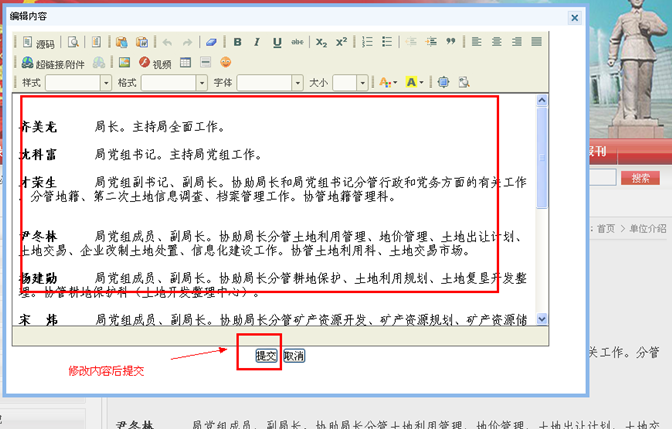
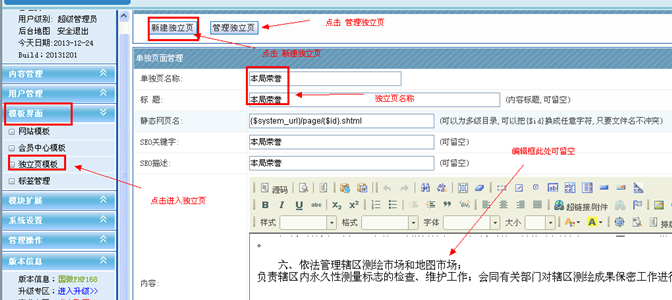
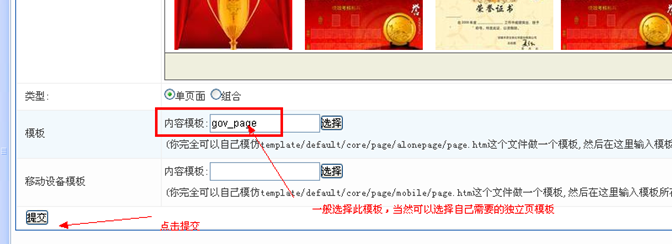
十四、独立页的内容修改
1) 如何修改独立页内容
2) 如何创建独立页
十五、编辑器的使用
1) 上传图片、上传附件(文档)
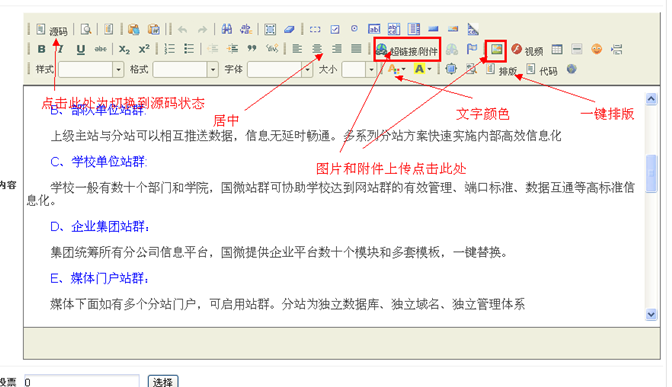
2) 标题大小、颜色、字体、居中
这些操作和word的编辑框类似,可以实践操作下。
3) 一键排版操作
Word的一键排版一般需要先在记事本中去除文件样式,才能产生效果。
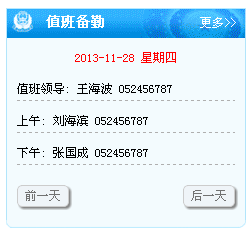
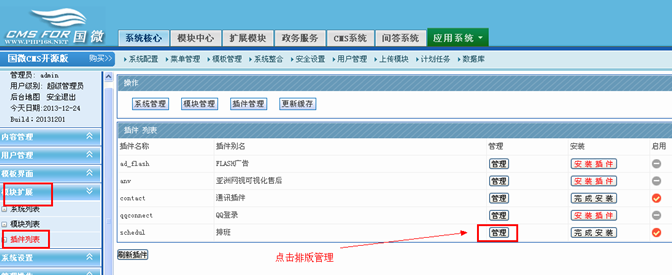
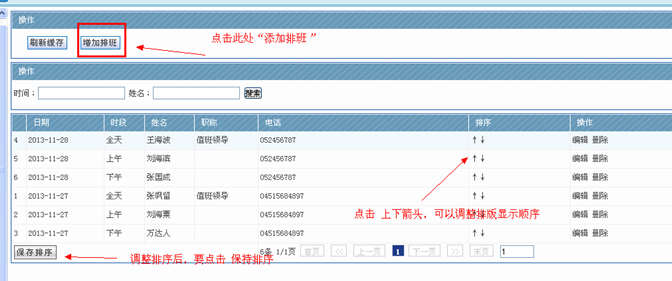
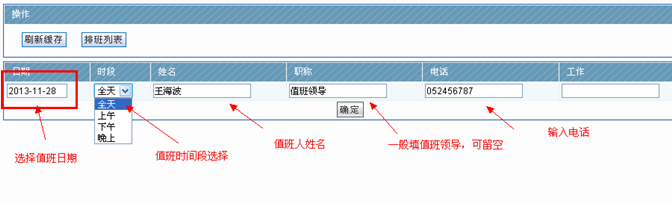
十六、值班备勤的操作
十七、漂浮广告操作
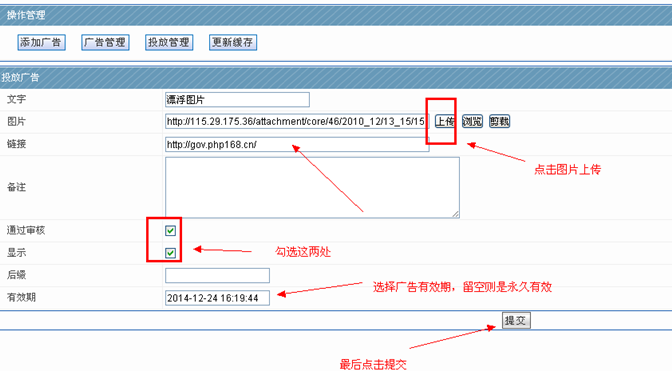
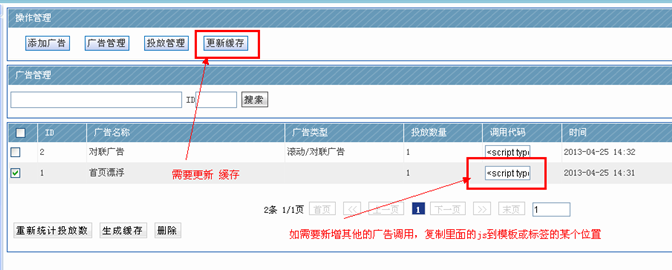
网管操作事项:
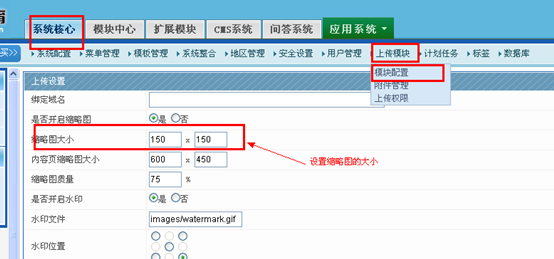
1、缩略图的修改
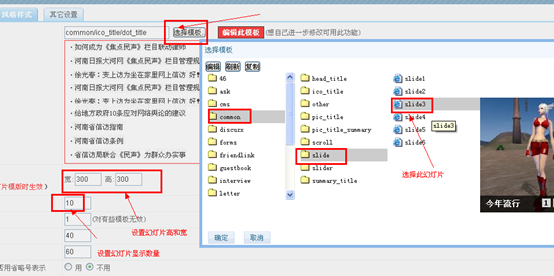
缩略图默认是150*150;如果当幻灯片等其他应用需要用到其他尺寸的缩略图时候, 就在此处修改;修改尺寸与幻灯片实际大小一致;
2、幻灯片调用文章系统中的内容
先要确认下缩略图默认设置的大小是否有修改;接下来我们如下操作:
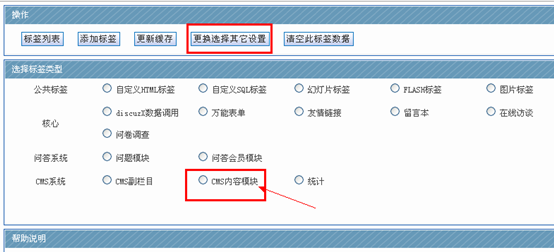
选择此标签双击鼠标------选择内容管理标签-----基本设置里面“内容属性”选择为图片----
----风格样式里面选择合适的幻灯片效果------幻灯片高和宽合理的设置下
3、栏目标签后缀的使用
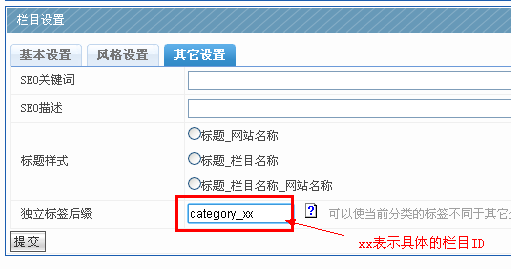
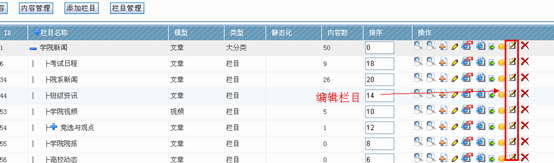
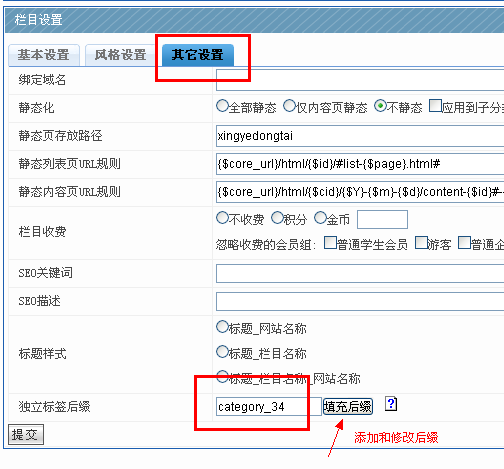
批量创建的栏目的时候, 可以批量给予这些栏目同一个后缀。一般情况下,同一个大列表下的所有小栏目,后缀都需相同,便于此列表模板上的标签显示同样的内容。
4、版权信息的修改
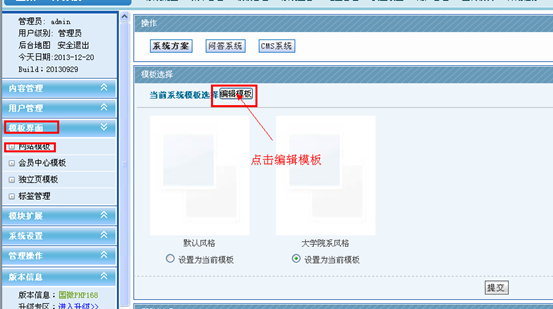
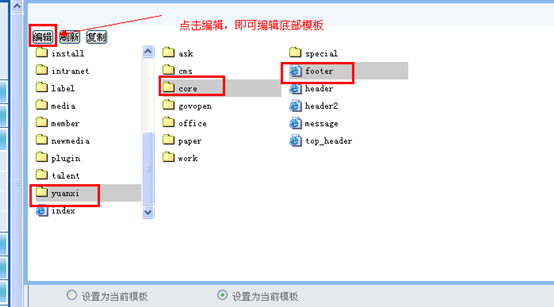
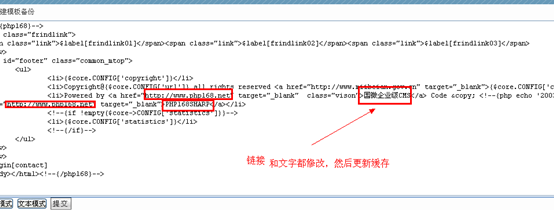
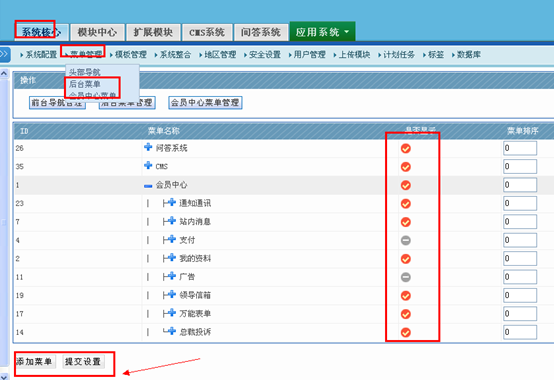
5、菜单体系的应用(会员中心菜单、后台菜单)
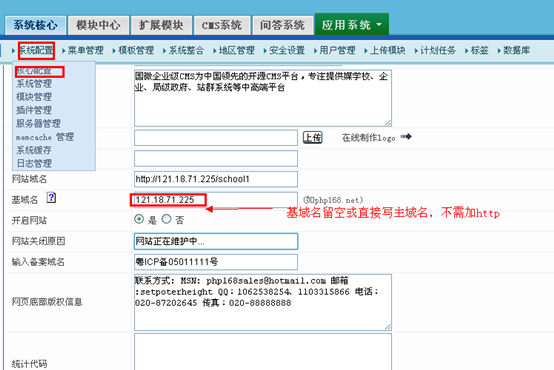
6、基域名的正确与否确认
7、进入标签状态的通用方法
在管理员登陆前台和后台的情况,直接在动态页面后面加上尾缀即可:?edit_label=1
这样就可以进入标签状态;当然,我们有最简单的方法,直接点击右上角的显示标签。
系统的转移、域名的修改
附件上传格式的新增和删除

Copyright©www.php168.net all rights reserved 粤ICP备11009525号-1Powered by 国微CMS Code 2003-2026 PHP168 S 广州国微软件科技有限公司